
如何使用 MSN 合作夥伴中心分析儀表板
MSN Partner Hub 的 分析儀表板 協助你監控品牌表現,涵蓋頁面瀏覽量、追蹤者數、影片互動、推薦流量等多項數據。 你可以在合作夥伴與品牌視圖間切換,套用篩選器,查看即時趨勢,並匯出客製化報告以支持你的商業目標。
注意
儀表板中可用的功能可能會根據你的使用者角色而有所不同。 了解更多關於 使用者角色與權限的資訊。
本文內容
儀表板導航
請使用右上角的 品牌選擇 下拉選單,在 「所有品牌 」與 「個別品牌」之間切換。

內容分析報告頂端顯示的) (多品牌合作夥伴的兩個分頁,內容分析報告頂部顯示三個分頁,內容包括:
概述 — 前一天的每日快照與圖表摘要,以表格形式呈現。
標題 – 包含績效指標的個別內容項目。
每日快照 ——前一天的一覽表現摘要。
日期範圍 - 您可以選擇 每日 或 每月 檢視,以日或月度彙總顯示您的資料。
每日檢視 選項有:
- 過去 7 天
- 最後14天
- 過去30天 (預設)
- 過去三個月
- 過去 6 個月
- 自訂日期範圍
每月檢視 選項有:
- 過去一個月
- 過去三個月
- 過去 6 個月
- 過去12個月 (預設)
- 自訂日期範圍
內容分析
內容效能數據會被處理以移除機器人流量,並彙整以顯示有意義的趨勢。 這些資料通常會在記錄當天24小時內提供。 所有效能資料都已處理,以移除垃圾資料、機器人流量及彙整值。

轉介流量
推薦流量追蹤從 MSPH 瀏覽到您品牌首頁的讀者。 推薦流量資料已經過處理,以移除機器人並彙整特定指標。 這些資料通常會在記錄當天24小時內提供。

即時資料
即時數據顯示過去15分鐘未處理的資料。 它不一定總是與效能資料相符,因為效能資料已被處理以移除機器人並彙整特定指標。 報告是從處理過的資料產生的,而非即時串流。
即時數據經過優化,顯示過去15分鐘的數據。 從即時報告左上角的下拉選單中選擇,即可顯示從過去一小時到過去三天的時間段趨勢。

追隨者
利用四項關鍵指標追蹤您的受眾成長:
- 總粉絲數
- 追隨者數量
- 失去的追隨者
- 淨追蹤者
點擊圖表中任一日期即可顯示詳細檢視,並附有按品牌分類的總結表。 你可以用表格上方的「匯出 CSV」按鈕,將資料表匯出成 CSV 檔案。

使用濾鏡與檢視
您可以使用篩選器來精煉資料,這些篩選器同時適用於圖表和摘要表:
- 市場 – 依國家或地區篩選。
- 語言 – 依內容語言篩選。
- 垂直領域 – 僅限於新聞、體育、娛樂等垂直領域。
注意
此篩選器在 即時資料 檢視中無法使用。
- 內容類型 – 依文章、圖庫或影片篩選。 例如,選擇「文章」會限制結果僅有文章。 註: 當設定為 影片時,「觀看次數」會是影片開始次數,而「獨立使用者」則是獨立用戶的影片啟動次數。
影片觀看次數 = 開始次數;獨立使用者 = 獨特起始
- 裝置 – 比較不同裝置的效能 (瀏覽器vs. app) 。
注意
此篩選器在 即時資料 檢視中無法使用。
你可以結合篩選條件,根據你的業務目標調整結果。 例如,你可以將資料限制在特定市場的特定垂直領域。
圖表與摘要表
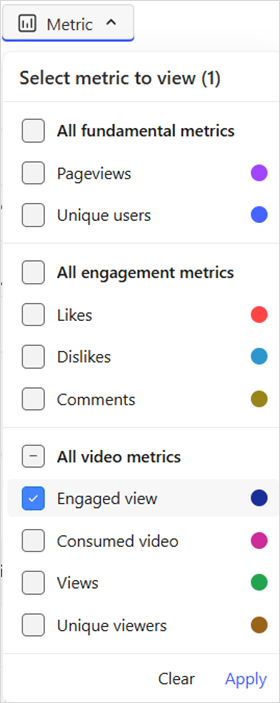
該圖表顯示所有內容的關鍵績效指標,包括頁面瀏覽量、獨立用戶數、按讚、不喜歡數及留言數。 影片內容方面,還會顯示互動觀看次數、總觀看時間 (觀看) 、觀看次數及獨立觀眾數。 你可以透過 指標 下拉選單更改顯示的指標。
- 頁面瀏覽量: 活躍使用者瀏覽/刷新頁面的總次數 (使用者不必是唯一的) 。
- 獨立用戶: 該頁面的獨立活躍使用者瀏覽/重新整理的總次數。
- 喜好: 前一天內容被按讚的總數。 「按讚」不支援按垂直或裝置分類。
- 不喜歡的地方: 前一天內容被按讚的總數。 「不喜歡」不支援按垂直或按裝置分類。
- 追隨者: 所有品牌前一天獲得的總粉絲數。
- 留言: 前一天所有支持市場收到的評論總數。 「留言」不支援按垂直或按裝置分類。
- 觀看或影片開始: 活躍用戶啟動影片的總次數 (使用者不必是唯一的) 。
- 影片開始 UU: 獨立活躍用戶啟動影片的總次數。
- 投入觀點: 影片計時從使用者保持投入時間開始 (目前為5秒) 。
- 消費影片: 觀看影片的總秒數 (也稱為觀看時間) 。 如果影片觀看3秒,觀看時間將是3秒。 如果影片觀看 45 秒,觀看時間將是 45 秒。 所有《Watch Times》均依標題、品牌及出版社彙整報導。
摘要表以表格形式顯示上方圖表的結果。 它會顯示所選日期範圍的摘要資料,並反映你在篩選器中所做的選擇。

請使用表格右上角的 「更多欄位」 選項,將欄位加入你的結果。 請選擇與您相關的選項:
- 市場
- 內容類型
- 垂直
- 語言
- 裝置
- 品牌

標題層級資料
標題標籤顯示選定時間段內的個別內容表現 (最長31天) 。 資料會被彙整,並可使用與摘要檢視相同的選項進行篩選。

你可以透過表格右上角的 「更多欄位 」篩選器中,選擇以下任一勾選框,為標題表新增欄位:
- 市場
- 內容類型
- 垂直
- 語言
- 裝置
- 品牌
匯出資料
匯出報告:
- 點擊摘要表右上角的 匯出 CSV 按鈕。
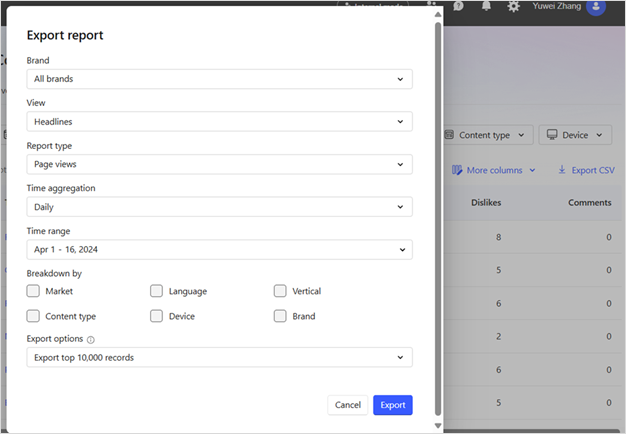
2. 在 匯出資料 視窗中:
- 選擇 所有品牌 或特定品牌。
- 選擇您的 檢視 (概覽或標題) 。
- 選擇 你的報告類型 (頁面瀏覽量、影片或流量) 。
- 選擇 時間聚合 (日或月) 。
- 設定 一個自訂的日期範圍。
- (可選) 新增欄位:市場、語言、裝置等。
3. 點擊 匯出報告。
重要
下載檔案時請勿刷新瀏覽器。
資料定義
分析報告中的獨特使用者是活躍用戶。
活躍用戶 是指先前造訪該網站並在頁面上採取行動(例如瀏覽內容)的回訪用戶。 兩天或以上後回來並與頁面互動的用戶,將計入活躍用戶數。
注意
目前 MSN 不支援第三方分析外掛如 Google Analytics。