
使用 Surface 拍攝圖片和影片
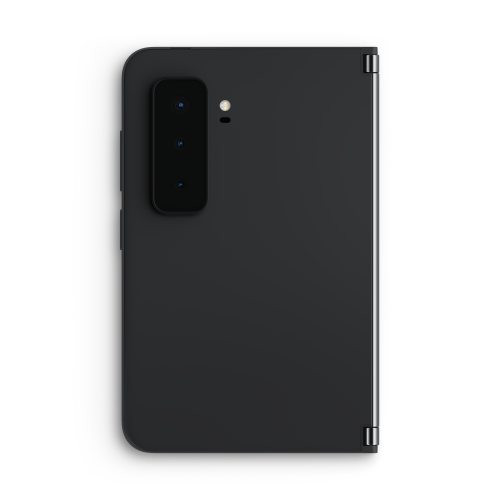
使用你的 Surface Duo 2 拍攝你想捕捉的瞬間的照片和影片。 搭配 Surface Duo 的動態三鏡頭相機,你將能捕捉到所有那些特別的時刻。
拍完照片後,你可以同時檢視並編輯兩個畫面。
點擊主畫面的照片即可查看您的照片。
小提示: 你只要快速按兩次指紋解鎖鍵,隨時都能快速開啟相機。 想隨時更改設定,打開 設定,然後點選 Surface Duo 特色>相機和手電筒。
自拍一張
- 在主畫面底部,點選 相機。
當你開啟相機時,相機應用程式會自動跨越兩個螢幕,且沒有其他應用程式開啟。 - 點擊 切換相機 即可使用前置相機,微笑,然後點擊 拍照 按鈕。
拍一張你周圍事物的照片
在主畫面底部,點選 相機。
當你開啟相機時,相機應用程式會自動跨越兩個螢幕,且沒有其他應用程式開啟。如果你想放大,可以點擊 0.5x、 1x 或 2x 的快捷鍵。 點擊並拖曳左右即可快速調整縮放等級
點擊 照片 按鈕。
夜間模式會在需要時自動開啟,幫助你在光線不足時拍出照片。 如果你不想使用夜間模式,請點擊螢幕上方的向下箭頭,然後點擊月亮圖示。你可以邊玩邊複習,因為相機出現在一個螢幕,你的照片出現在另一個螢幕。
拍攝全景相片
- 在主畫面底部,點選 相機。
當你開啟相機時,相機應用程式會自動跨越兩個螢幕,且沒有其他應用程式開啟。 - 在相機應用程式中,點擊全 景。
- 點擊 照片 按鈕,然後慢慢將 Surface Duo 向左或向右移動,並盡量保持筆直。
- 完成後點擊 「停止 」。
錄一段你周圍事物的影片
- 在主畫面底部,點選 相機。
當你開啟相機時,相機應用程式會自動跨越兩個螢幕,且沒有其他應用程式開啟。 - 拍 打影片。
- 按下 錄影 按鈕開始錄影,完成後按紅色 停止 按鈕。
小提示: 想在錄影時拍照嗎? 只要在錄影時按下出現 的照片按鈕即可 。
在相機應用程式中編輯照片
- 在主畫面底部,點選 相機。
當你開啟相機時,相機應用程式會自動跨越兩個螢幕,且沒有其他應用程式開啟。 - 按下 拍照 按鈕。 你的照片會出現在螢幕上。
- 選擇你想編輯的照片,然後點選 編輯。
- 做你想要的編輯。 你可以裁切照片、調整顏色或加濾鏡。
- 點選 [儲存]。
更改照片與影片設定
- 在主畫面底部,點選 相機。
當你開啟相機時,相機應用程式會自動跨越兩個螢幕,且沒有其他應用程式開啟。 - 點擊頂部的向下箭頭,然後點選 設定。 照片和影片設定顯示在另一側。
- 在那裡調整設定,例如照片和影片大小、HDR、影片格式等等。
- 完成後點擊 回去 。