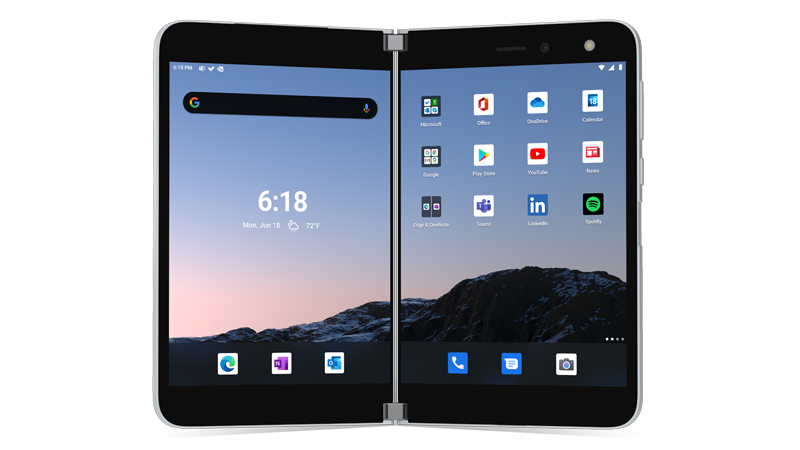
第一次使用 Android 嗎? 開始使用 Surface Duo
Surface Duo 運行於 Android 上。 如果你是 Android 新手,以下是一些幫助你在設定好 Surface Duo 後開始使用的方法。 如果你之前用過 Android,這些資訊你可能很熟悉。 不過,部分功能可能是新的,因為 Surface Duo 已經安裝並運行了幾款 Microsoft 行動應用程式,例如 Microsoft Launcher 和 Microsoft SwiftKey。
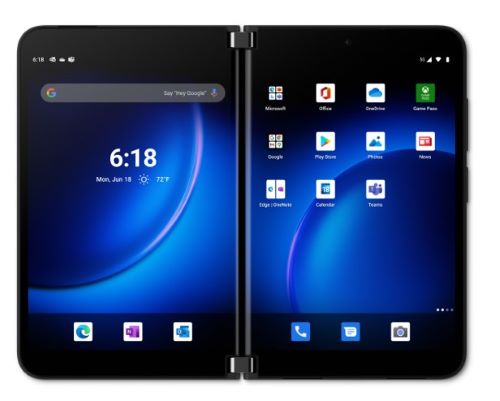
基本的觸控手勢來移動
Surface Duo 上你會使用多種觸控手勢。 以下是一些最常見的例子的快速概述。 想看其他導航技巧和影片,請開啟 Surface Duo 上的 提示 。
| 若要 | 進行這項操作 |
|---|---|
| 查看你所有的應用程式 | 在主畫面,從底部向上滑動。 點擊應用程式即可開啟。 |
| 在網路上搜尋應用程式、檔案和資訊 | 在主畫面,從中間往下滑,然後輸入搜尋框。 |
| 請參閱通知 | 從螢幕最上方往下滑。 要開啟通知或做其他事,點擊通知上的 「向下」箭頭 展開通知,再點擊通知開啟或點擊動作。 當你的 Surface Duo 關閉時,你會在 Surface Duo 的 Glance Bar 上看到來電和簡訊通知。 更多資訊請參見 Surface Duo 的不同使用方式。 |
| 快速找到常見的設定 | 從螢幕上方往下滑可以看到快速設定,然後點選設定。 再往下滑可以看到更多設定,或點選右下角 的設定 齒輪圖示打開設定。 |
| 返回一個畫面 | 當應用程式開啟時,從螢幕邊緣向中間滑動。 |
| 回到主畫面 | 當應用程式開啟時,從螢幕底部快速向上滑動。 |
| 將應用程式從一個螢幕移到另一個 | 當應用程式開啟時,從螢幕底部向上滑動,然後拖到另一個畫面並放開。 |
| 最大化應用程式在兩個螢幕上的呈現 | 當應用程式開啟時,從螢幕底部向上滑動,然後拖到中間再放開。 |
從 Google Play 商店下載 應用程式
因為 Surface Duo 在 Android 上運行,你可以在 Google Play 商店中選擇任何 Android 應用程式和遊戲。
1. 在主畫面點選 Play 商店 。
2. 在 Play 商店搜尋遊戲或應用程式,或瀏覽相關內容。
自訂並整理你的主畫面
自訂你的主畫面,讓你看起來像你想要的樣子。 你的 Surface Duo 內建並運行了 Microsoft Launcher。 以下是一些你可以做的事,幫助你個人化並保持主畫面有條理。
在主畫面新增應用程式
- 在主畫面,從下方往上滑動即可查看所有應用程式。
- 長按一個應用程式,然後點 選新增到主頁。
在主畫面建立一個資料夾
把應用程式放進資料夾,幫助整理好,方便快速找到。
- 在主畫面上,長按一個應用程式,然後拖到另一個應用程式上方。
- 點選 資料夾,然後點選名為 「無標題資料夾 」的新資料夾來開啟它。
- 點選「 無標題資料夾」這個文字,然後輸入新的資料夾名稱。
當你輸入新資料夾名稱時,可以像平常一樣輕敲鍵盤,或在 SwiftKey 鍵盤上用手指從一個字母滑到另一個字母。 - 要新增更多應用程式到資料夾,點選 新增 (+) ,點選其他想加入資料夾的應用程式,然後點選 完成。
- 要在主畫面移動資料夾,只要長按資料夾,然後拖到你想要的位置即可。
更換你的壁紙和風格
透過選擇一張圖片作為桌布,自訂主畫面和鎖屏的外觀。 從各種壁紙中挑選——包括專為 Surface 製作的。 接著,選擇一個色彩調色盤,決定 Surface Duo 中多處出現的顏色與風格。
- 在主畫面上,沒有開啟任何應用程式,點選任意位置並長按,然後點 選「更換桌布」。
- 在 桌布 畫面中,點選 「選擇新桌布」。
- 在 「選擇新桌布 畫面」中,選擇一個類別,然後選擇圖片。
- 在 編輯桌布 畫面中,將圖片移動到你想要的樣子。 用兩根手指調整大小,然後點擊 「下一步」。
- 在 預覽 畫面,點選其中一個選項,然後點 選套用。
- 在 桌布 & 風格 畫面,點選「 選擇色彩調色盤」,選擇 桌布主題 或 強調色,然後選擇你想要的顏色。
新增一個小工具
小工具會在你的主畫面直接顯示應用程式的資訊——而不必直接開啟應用程式本身。 有了小工具,你可以快速存取應用程式能做的基本功能。
- 在主畫面,隨意點選並長按,然後點 選新增小工具。
- 在小工具間滑動,長按你想要的,然後拖到你想在主畫面上顯示的位置。
調整音量和鈴聲
快速調整音量,以聽不同的聲音——包括音樂、通話、電話鈴聲和鬧鐘。
請將來電鈴聲靜音
有時候電話不是最好的時機。 如果你接到來電需要靜音鈴聲,以下是該怎麼做的方法。
- 當您的 Surface Duo 響鈴時,按下 音量調低 鍵。 這樣就能讓鈴聲消失。 接著你可以接聽或拒絕這通電話。
調整音樂音量
- 音樂播放時,按下右側的 音量加大 或 音量調小 按鈕。
- 拖動滑桿上下來調整音量。
隨時可以調整任何聲音的音量
- 按下右側的 音量調高 或 調小 按鈕。
- 點選底部 的設定 。
- 拖曳一個或多個滑桿來調整媒體、通話、鈴聲和鬧鐘的音量,然後點擊 完成。
變更鈴聲
你可以改變接到來電時播放的聲音。
- 按下右側的 音量調高 或 調小 按鈕。
- 點選底部 的設定 。
- 點選 [設定]。
- 點選 電話鈴聲,從列表中選擇新的鈴聲,然後點擊 確定。