
本文說明如何在 Access 中計算查詢回傳的資料。 例如,在表單或報告中,你可以計算一個或多個表格欄位或控制項中的項目數量。 你也可以計算平均值,找出最小、最大、最早和最新的數值。 此外,Access 提供一項稱為「總列」的功能,你可以用來計算資料表中的資料,而無需改變查詢設計。
您想要做什麼?
了解如何統計數據
你可以使用 Count 函數來計算欄位 (一欄) 的項目數量。 計數函數屬於一組稱為聚合函數的函數。 你使用彙總函數對一欄資料進行計算,並回傳單一值。 Access 除了 計數外,還提供多種彙總功能,例如:
- Sum,用來求和一列數字。
- 平均,用來平均一列數字。
- 最大值,用於尋找場中最高值。
- 至少,為了在欄位中尋找最低值。
- Standard偏差,用以測量數值與平均值 (平均值的分散程度,) 。
- 變異數,用來衡量欄位中所有值的統計變異數。
Access 提供兩種方式來將 計數 及其他彙總函數加入查詢。 您可以:
- 在資料表檢視中開啟你的查詢並新增一個總資料列。 Total Row 允許你在查詢結果集的一個或多個欄位中使用彙總函數,而無需更改查詢設計。
- 建立一個總數查詢。 總計查詢是計算跨紀錄群組的子計。 例如,如果你想依城市或季度細加總所有銷售,你會用總計查詢將紀錄依照你想要的類別分組,然後將銷售數字加總。 相較之下,總計列計算一個或多個欄位 (欄位) 資料的總計。
注意
本文件中的操作說明強調使用 Count 功能,但請記得你也可以在 Total 列和查詢中使用其他彙總函數。 欲了解更多關於使用其他聚合函數的資訊,請參閱本文後面的聚合函數參考。
欲了解更多使用其他彙總函數的方法,請參閱「 在資料表中顯示欄位總數」一文。
以下章節的步驟將說明如何新增總數列,以及如何使用總數查詢來計數資料。 在進行過程中,請記得計 數 函數處理的資料類型數量比其他彙總函數更多。 例如,你可以對任何類型的欄位執行計 數 函數,除了包含複雜重複純量資料(如多值列表欄位)的欄位。
相較之下,許多彙總函數僅能處理設定為特定資料型態的欄位資料。 例如, Sum 函數僅能在設定為 Number、Denimal 或 Currency 資料型別的欄位時運作。 關於每個函數所需的資料型態,請參閱本文後面的 彙總函數參考文獻。
關於資料型態的一般資訊,請參閱 文章《修改或變更欄位的資料型別集》。
使用總列來計數資料
你要在查詢中新增一個總列,方法是在資料表檢視中開啟查詢,新增該列,然後選擇 計數 函數或其他彙總函數,例如總 和、 最小值、 最大值或 平均值。 本節步驟說明如何建立基本的選擇查詢並新增總列。
建立一個基本的選擇查詢
- 在 [建立] 索引標籤的 [查詢] 群組中,按一下 [查詢設計]。
- 雙擊你想在查詢中使用的表格,然後點擊 關閉。
所選的資料表或資料表會以視窗的形式出現在查詢設計器的上方。 下圖顯示查詢設計器中的典型表格:
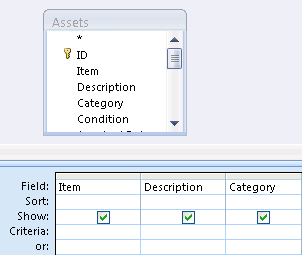
- 雙擊你想在查詢中使用的資料表欄位。
你可以包含包含描述性資料的欄位,例如名稱和描述,但必須包含你想要計算的數值欄位。
每個欄位都會出現在查詢設計網格的一欄中。 - 在 查詢設計 標籤的 結果 群組中,點選 執行。
查詢結果會顯示在資料表檢視中。 - 可選擇性地回到設計檢視並調整你的查詢信。 要做到這點,請右鍵點擊查詢文件標籤,然後點選 設計檢視。 接著你可以根據需要新增或移除表格欄位來調整查詢內容。 要移除欄位,請在設計網格中選擇欄位並按下刪除。
- 也可以選擇儲存你的查詢信。
新增一行
- 在資料表檢視中開啟您的查詢。 右鍵點擊查詢文件標籤,然後點選 資料表檢視。
-或-
在導覽窗格中,雙擊查詢。 這麼做會執行查詢,並將結果載入資料表。 - 在 [常用] 索引標籤上,按一下 [記錄] 群組中的 [合計]。
在你的資料表最後一行資料下方會出現一列新的 Total 資料。 - 在 總數 列中,點選你想加總的欄位,然後從列表中選擇 「計數 」。
隱藏一行
- 在 [常用] 索引標籤上,按一下 [記錄] 群組中的 [合計]。
欲了解更多關於使用總資料列的資訊,請參閱「 在資料表中顯示欄位總數」一文。
使用總數查詢來計數資料
當你需要計算查詢回傳的部分或全部紀錄時,你用總數查詢而非總列來計算資料。 例如,你可以計算銷售交易的數量,或是單一城市的交易數量。
通常,當你需要在資料庫的其他部分(例如報告)使用結果值時,你會使用 totals 查詢而非 Total 列。
計算查詢中的所有紀錄
- 在 [建立] 索引標籤的 [查詢] 群組中,按一下 [查詢設計]。
- 雙擊你想用在查詢中的表格,然後點擊 關閉。
該表格會出現在查詢設計器上方的視窗中。 - 雙擊你想在查詢中使用的欄位,並確保包含你想計算的欄位。 你可以計算大多數資料型態的欄位,例外是包含複雜且重複的純量資料欄位,例如多值列表欄位。
- 在查詢設計標籤的顯示/隱藏群組中,點選「總計」。
在查詢中,每個欄位的「 Total 列」顯示在設計網格中,「 Group By 」則顯示在該列。 - 在 總計 列中,點擊你想計數的欄位,從結果列表中選擇 計數 。
- 在 查詢設計 標籤的 結果 群組中,點選 執行。
查詢結果會顯示在資料表檢視中。 - 可選擇性地儲存查詢。
在群組或類別中統計紀錄
- 在 [建立] 索引標籤的 [查詢] 群組中,按一下 [查詢設計]。
- 雙擊你想在查詢中使用的表格,然後點擊 關閉。
這些表格或多個表格會出現在查詢設計器上方的視窗中。 - 雙擊包含分類資料的欄位,以及包含你想計算的數值的欄位。 你的查詢不能包含其他描述性欄位。
- 在查詢設計標籤的顯示/隱藏群組中,點選「總計」。
在查詢中,每個欄位的「 Total 列」顯示在設計網格中,「 Group By 」則顯示在該列。 - 在 總計 列中,點擊你想計數的欄位,從結果列表中選擇 計數 。
- 在 查詢設計 標籤的 結果 群組中,點選 執行。
查詢結果會顯示在資料表檢視中。 - 可選擇性地儲存查詢。
聚合函數參考
下表列出並說明 Access 在 Total 列及查詢中使用的彙總函數。 請記得 Access 提供的查詢彙總函數比 Total 列多。
| 功能鍵 | 描述 | 可搭配使用的資料類型 |
|---|---|---|
| Sum | 加總欄中的項目。 僅適用於數字和貨幣資料。 | 數字、小數、貨幣 |
| 平均數 | 計算某欄的平均值。 該欄必須包含數字、貨幣或日期/時間資料。 此函數會忽略 Null 值。 | 數字、小數、貨幣、日期/時間 |
| Count | 計算欄中的項目數量。 | 除了包含複雜重複標量資料(如多值列表欄位)外的所有資料型別。 欲了解更多多值列表資訊,請參閱「 建立或刪除多值欄位」條目。 |
| Maximum | 傳回最高值的項目。 對於文字資料,最高值為最後一個字母值,Access 忽略大小寫。 此函數會忽略 Null 值。 | 數字、小數、貨幣、日期/時間 |
| Minimum | 傳回最低值的項目。 對於文字資料,最低值為第一個字母值,Access 忽略大小寫。 此函數會忽略 Null 值。 | 數字、小數、貨幣、日期/時間 |
| Standard Deviation | 衡量這些數值與平均值的離散程度 (平均) 。 欲了解更多使用此功能的資訊,請參閱「 在資料表中顯示欄位總數」一文。 |
數字、小數、貨幣 |
| Variance | 計算欄中所有值的統計變異數。 此函數僅適用於數字和貨幣資料。 若資料表少於兩列,Access 會回傳空值。 欲了解更多變異數函數相關資訊,請參閱「 在資料表中顯示欄位總數」一文。 |
數字、小數、貨幣 |