
|
重要 Access Services 2010 與 Access Services 2013 將從下一版 SharePoint 中移除。 我們建議您不要建立新的網頁應用程式,而是將現有應用程式遷移到其他平台,例如 Microsoft Power Apps。 您可以與 Dataverse 共用 Access 資料,這是一個雲端資料庫,您可以在其中組建 Power Platform 應用程式、自動化工作流程、虛擬代理程式以及其他適用於網路、手機或平板電腦的程式。 如需詳細資訊,請參閱 開始使用:將 Access 資料移轉到 Dataverse。 |
|---|
使用 Access 應用程式整理資料非常快速,尤其是使用範本開始時會更快。 選取範本時,Access 會集結您可能已自行加入之資料表所在的應用程式,也就是您已從頭開始建立的應用程式。
注意
您一定可自訂您所建立的應用程式,不論是使用範本建立,還是在啟動畫面上按一下 [自訂 Web App] 按鈕所建立。
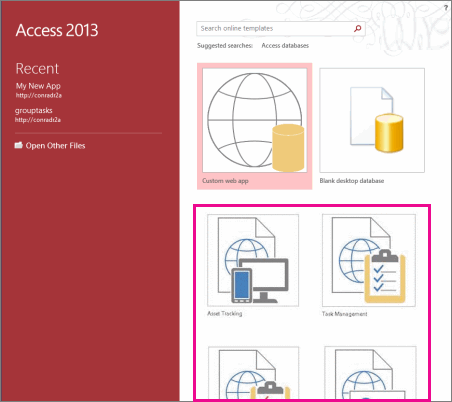
在 Access 啟動畫面上,向下捲動以查看精選範本。 會優先列出最受歡迎的應用程式,例如專案管理、資產追蹤和連絡人。
注意
以「Desktop」開頭的範本會建立一個與 Access Services 不相容的用戶端桌面資料庫。 找應用程式圖示確認是 Access 應用程式範本。
按一下範本,並在 [應用程式名稱] 方塊中輸入名稱。
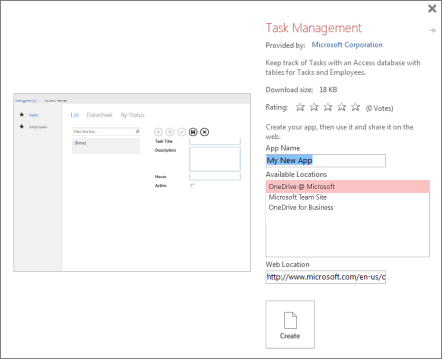
從清單中選取應用程式的位置,或在 [Web 位置] 方塊中輸入位置。 這個地點必須具備存取服務,例如 Microsoft 365 網站或運行 Microsoft SharePoint Server 的伺服器。
按一下 [建立]。 Access 隨即會建立應用程式,並在 Access 程式中顯示。 要立即在瀏覽器開始使用該應用程式,請點擊 「Home>Launch App」。
現在呢?
在瀏覽器的應用程式中開始輸入資料。 在每一個資料表中放置一些項目,然後探索不同的檢視。 從下拉式清單或自動完成控制項中選取值,並瞭解如何在不加入任何新控制項或巨集的情況下,依序按一下相關的資料。
如果你已經有試算表的資料,只要試算表欄位排列順序與應用程式中的資料表相同,且每個欄位的資料型態與應用程式相容,就可以複製並貼上到新應用程式中的資料表檢視中。 可能需要先在應用程式資料工作表的某些欄中輸入值,方能儲存項目。 這可能意味著必須對試算表進行額外的清理,但當您完成所有設定後,資料應會貼至應用程式。
你也可以 將資料從 Access 資料庫匯入 Access 網頁應用程式。 這會建立一個新的表格,不會自動整合到應用程式中的其他表格,但很容易新增查找欄位來建立表格間的關聯。 例如,如果你透過將員工資料匯入已有任務資料表的應用程式建立員工資料表,請在任務表中新增查詢欄位,讓你能將任務指派給新的員工資料表中的人員。