
|
重要 Access Services 2010 與 Access Services 2013 將從下一版 SharePoint 中移除。 我們建議您不要建立新的網頁應用程式,而是將現有應用程式遷移到其他平台,例如 Microsoft Power Apps。 您可以與 Dataverse 共用 Access 資料,這是一個雲端資料庫,您可以在其中組建 Power Platform 應用程式、自動化工作流程、虛擬代理程式以及其他適用於網路、手機或平板電腦的程式。 如需詳細資訊,請參閱 開始使用:將 Access 資料移轉到 Dataverse。 |
|---|
Access 應用程式是你在標準網頁瀏覽器中使用的資料庫,但你在 Access 2013 或更新版本中設計並修改它。 資料與資料庫物件儲存在 SQL Server 或 Microsoft Azure SQL 資料庫中,因此你可以透過本地 SharePoint 在組織內共享資料。
您可以從範本或從頭開始建立應用程式。 若要建立自訂 Access 應用程式:
- 開啟 2013 或更新版本,然後點選 自訂網頁應用程式。
- 請輸入應用程式的名稱和伺服器位置 (您也可以從 [位置] 清單中選取伺服器位置),然後按一下 [建立]。
秘訣
要查詢伺服器位置或資料庫名稱,請點選「檔案資訊」標籤。>
![啟動畫面上的 [自訂 Web App] 按鈕。](media/o15-ac-startupscreen.png)
接著,你需要在新應用程式中加入一些表格。 您可新增預先定義的資料表,例如範本,範本有時候會包括現成的關聯資料表,或者您也可以直接從空白資料表開始。
![[新增資料表] 畫面上的資料表範本搜尋方塊。](media/o15-ac-addtablestasksearch.jpg)
要新增範本表格: 在 搜尋 框中輸入你將儲存的資訊類型,例如任務或人員。 點擊搜尋按鈕,從提供的列表中選擇合適的表格。
秘訣
在 [搜尋] 方塊中輸入 [所有],即可檢視所有的範本資料表選項。
如果範本有相關資料表,你會看到多資料表圖示。 例如,當您新增 [資產] 資料表時,Access 也會新增相關的 [員工] 資料表。

要加入空白表格: 點擊 新增空白資料表。
使用檢視
Access 會自動為每一個資料表建立 [清單檢視] 和 [資料工作表檢視]。 根據您所選的資料表範本類型而定,您可能也會看到 [摘要] 檢視 (依據特定欄位將項目組成群組)。 您可以按一下加號來新增檢視。
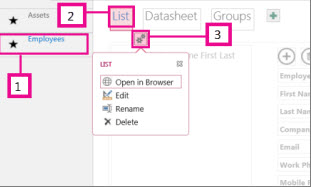
若要在開啟的 Access 應用程式中編輯檢視設計:
選取資料表。
選取檢視。
按一下 [設定/動作] 按鈕並選取您要執行的動作。
注意
刪除檢視 (或檢視上的控制項) 並不會刪除基礎資料。
新增資料
若要在資料表中輸入或修改資料,請按一下 [常用] 索引標籤上的 [在瀏覽器中開啟]。 選取您想要使用的資料表和檢視,然後使用動作列按鈕來新增、編輯及刪除項目。
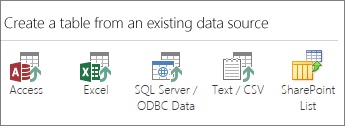
您也可以從外部來源匯入資料,例如 Access 桌面資料庫、Microsoft Excel 檔案、ODBC 來源、文字檔案或 SharePoint 清單。 資料會新增為新的資料表。 更多資訊請參閱 「從 Access 資料庫匯入 Access 網頁應用程式 」。
注意
如果你有 Access 2010 網頁資料庫,可以在 Access 2013 或更新版本中編輯,但無法更新成 Access 網頁應用程式。 請改為建立新的自訂 Web 應用程式,然後從 Access 2010 Web 資料庫匯入資料表。 隨即會自動建立預設檢視,您可以新增您自己的自訂檢視。
儲存應用程式
在快速存取工具列點擊 「儲存 」後,你的變更會上傳到 SharePoint 伺服器,因此不需要額外的「發佈」步驟。
要備份或移動你的應用程式,請點擊「檔案>另存為>新應用程式」,將其儲存為 SharePoint 應用程式套件。 輸入標題並選取是否只要儲存應用程式的設計,或是要包含套件中的資料。
如需瞭解儲存應用程式的更多選項,請參閱建立 Access 應用程式套件。
如需使用 Access 應用程式之更多選項的快速概觀,請參閱 Access 2013 的新增功能。
後續步驟
後續步驟取決於應用程式的用途,不過下列文章也許可以提供協助: