
建立查找欄位不僅能提升資料的意義,也透過限制可輸入的數值來避免資料輸入錯誤。 查詢欄位可以顯示一個使用者友善的值,該值綁定到來源資料表中的另一個值。 例如,您想要在訂單資料表中記錄一筆訂單的客戶。 然而,所有的客戶資訊都是在客戶資料表中進行追蹤。 您可以建立查閱欄位,在下拉式方塊或清單方塊控制項中顯示客戶資訊。 接著,當您在該控制項中選取客戶時,適當的值 (例如客戶的主索引鍵值) 會儲存在訂單記錄中。
註 Access 還有其他類型的清單欄位:一個只儲存一個在屬性中定義有效值的值的值清單欄位,以及一個多值欄位,最多可儲存 100 個值,中間以逗號 (,) 。 如需詳細資訊,請參閱建立或刪除值清單欄位 (機器翻譯) 和建立或刪除多重值欄位。
本文內容
什麼是查閱欄位?
查閱欄位是資料表中的一個欄位,欄位的值擷取自其他資料表或查詢。 如果可以,您應該使用查閱精靈建立查閱欄位。 查閱精靈可以簡化程序、自動填入適當的欄位屬性,以及建立適當的資料表關聯。
在設計檢視中建立查閱欄位
在 [設計檢視] 開啟資料表。
在第一個可用的空列中,選擇欄位 名稱 欄位中的一個儲存格,然後輸入查找欄位的欄位名稱。
在該列的資料 型別 欄位中,選擇箭頭,然後在下拉選單中選擇 查找精靈。
註 查詢精靈根據你在精靈中的選擇,建立三種類型的清單:查找欄位、值清單欄位,以及多值欄位。仔細遵循精靈中的步驟執行:
- 在第一頁,選擇 「我想要查找欄位」以取得另一個資料表或查詢的值,然後選擇 「下一步」。
- 在第二頁,選擇包含該值的資料表或查詢,然後選擇 「下一步」。
- 在第三頁,選擇一個或多個欄位,然後選擇 「下一步」。
- 在第四頁,當欄位顯示在列表中時,選擇排序順序,然後選擇 「下一步」。
- 在第五頁,調整欄位寬度以讓數值更易閱讀,然後選擇 「下一頁」。
- 在第六頁,保留欄位名稱或輸入新名稱,選擇 啟用資料完整性,選擇連鎖 刪除 或 限制刪除 選項,然後選擇 完成。
如需有關強迫參考完整性的詳細資訊,請參閱建立、編輯或刪除關聯 (機器翻譯)。
儲存變更。
了解繫結和顯示值
查閱欄位的目的是將數字的顯示 (例如識別碼) 取代為更有意義的事物 (例如名稱)。 例如,Access 不顯示連絡人識別碼,改為顯示連絡人名稱。 連絡人識別碼是繫結值。 繫結值會自動在來源資料表或查詢中尋找,然後以連絡人名稱取代。 連絡人名稱是顯示值。
請務必了解查閱欄位的顯示值與繫結值之間的差異。 依預設,顯示值會自動顯示在資料工作表檢視中。 然而,繫結值是您儲存的內容、是您在查詢準則中使用的內容,也是 Access 與其他資料表進行聯結時依預設使用的內容。
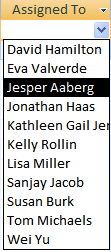
以下是 AssignedTo 查閱欄位的範例:

1 員工名稱為顯示值
2 員工 ID 是綁定值,儲存在 Lookup 欄位屬性的 Bound Column 屬性中。
更新查閱欄位的屬性
當您使用「查閱精靈」建立查閱欄位時,「查閱」欄位屬性已為您設定好。 若要變更多重值欄位的設計,請設定該欄位的 [查閱] 屬性。
- 在 [設計檢視] 中開啟資料表。
- 在 欄位名稱 欄位中選擇查詢欄位名稱。
- 在 欄位屬性中,選擇「 查找 」標籤。
- 將 顯示控制 屬性設為 組合框 ,以查看所有可用的屬性變更以反映你的選擇。 如需詳細資訊,請參閱查閱欄位屬性。
刪除查閱欄位
重要 當你刪除包含資料的查詢欄位時,該資料將永久遺失——你無法還原刪除。 因此,您應該先備份資料庫,再刪除任何資料表欄位或其他資料庫元件。 此外,由於參考完整性是強制的,您可能無法刪除查閱欄位。 如需詳細資訊,請參閱建立、編輯或移除關聯 (機器翻譯)。
從資料表檢視中刪除
- 在 [資料工作表檢視] 中開啟資料表。
- 找到查找欄位,右鍵點擊標頭列,然後選擇 刪除欄位。
- 選擇 「是 」以確認刪除。
從設計檢視刪除
- 在 [設計檢視] 開啟資料表。
- 選擇查找欄位旁的列選擇器,然後按下刪除,或右鍵點擊列選取器後選擇刪除列。
- 選擇 「是 」以確認刪除。
查閱欄位屬性
| 設定此屬性 | 若要 |
|---|---|
| 顯示控制項 | 設定這個屬性來控制要顯示的屬性:
|
| 資料列來源類型 | 選擇要使用其他資料表或查詢中的值填入查閱欄位,或是使用指定的值清單填入查閱欄位。 您也可以選擇使用資料表或查詢中的欄位名稱填入清單。 |
| 資料列來源 | 指定資料表、查詢或提供查閱欄位值的值清單。 當 [資料列來源類型] 屬性設定為 [資料表/查詢] 或 [欄位清單] 時,此屬性應設為資料表或查詢的名稱,或是代表該查詢的 SQL 陳述式。 當 [資料列來源類型] 屬性設定為 [值清單] 時,此屬性應該包含以分號分隔的值清單。 |
| 繫結資料行 | 在資料列來源中指定資料行,提供查閱欄位儲存的值。 此值可以介於 1 到資料列來源中的資料行數。 提供要儲存值的資料行不必是與顯示資料行相同的資料行。 |
| 資料行數 | 指定資料列來源中可顯示在查閱欄位中的資料行數。 若要選取要顯示的資料行,您可以在 [資料行寬度] 屬性中提供資料行寬度。 |
| 資料行表頭 | 指定是否要顯示資料行標題。 |
| 資料行寬度 | 輸入每一個資料行的資料行寬度。 查閱欄位中顯示的值為 [資料行的寬度] 屬性中,不具零寬度的一個資料行或多個資料行。 如果您不想要顯示資料行,例如 [編號] 資料行,可指定寬度為 0。 |
| 清單允許列數 | 指定顯示查閱欄位時,要顯示的資料列數。 |
| 清單寬度 | 指定顯示查閱欄位時,要顯示的控制項寬度。 |
| 清單限制 | 選擇是否可以輸入不在清單中的值。 |
| 允許多個值 | 表示查閱欄位是否允許選取多個值。 您無法將此屬性值從 [是] 變更為 [否]。 |
| 允許值清單編輯 | 指定您是否可以編輯基於值清單的查閱欄位中的項目。 當此屬性設為 [是],以滑鼠右鍵按一下基於單一資料行值清單的 [查閱] 欄位,您會看到 [編輯清單項目] 功能表選項。 如果查閱欄位有多個資料行,會忽略此屬性。 |
| 清單項目編輯表單 | 命名現有表單,用於編輯基於資料表或查詢的查閱欄位中的清單項目。 |
| 僅顯示資料列來源值 | 當 [允許多個值] 設為 [是] 時,僅顯示符合目前資料列來源的值。 |