
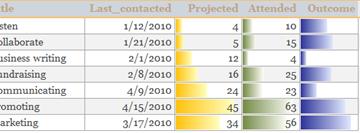
當你需要一目了然地呈現資料故事時,可以使用 Access 中的資料欄。 你可以在數字欄位套用資料條,視覺化地對比記錄間的資料。 例如,在以下報告中,你可以快速看到某些培訓課程的行銷效果,因為 結果欄位中 資料條的長度較長。 成果欄位中的數據顯示了預測課程註冊數據與行銷後出席數據的比較。
本文內容
概觀
當表單或報告中的控制項綁定在數值資料型態欄位時,可以套用資料列。 Access 中資料條的實用性類似 Microsoft Excel 圖表中的資料條,讓比較值變得視覺化更方便。 資料條的長度代表該儲存格中的值。 資料橫條越長代表值越高,越短代表值越低。 在表單中,資料條在資料表檢視或連續表單檢視中最為有用。
使用條件格式規則管理器(Conditional Formatting Rules Manager)很容易套用資料欄。 你可以自訂資料列,指定格式條件,並在套用前預覽效果。 例如,你可以自訂長條值,代表最高或最低值、數字或百分比範圍。
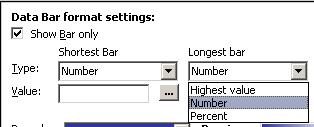
下表說明了較低視覺限制或 最短條數 選項的設定:
| 選項 | 結果 |
|---|---|
| 最低價值 | 預設設定。 設定最低值的視覺限制。 |
| 數值 | 設定線性尺度的下界。 所有小於或等於最短條號的值長度為 0。 |
| 百分比 | 顯示方式如數字設定,但對每個值的下界百分比設下,相較於記錄集中其他紀錄。 |
下表說明了最高視覺限制或 最長條選項 的設定:
| 選項 | 結果 |
|---|---|
| 最高價值 | 預設設定。 設定最高值的視覺限制。 |
| 數值 | 設定梯度線性刻度的上界。 所有大於或等於最長條數的項目都會完全填滿控制區。 |
| 百分比 | 看起來和數字設定很像,只是限制是設定在每個值的上限百分比上,與記錄集其他紀錄相比。 |
將資料條套用到報表
當你想展示大量數據的趨勢快照或比較時,例如節日銷售報告中最暢銷與最底銷的玩具,使用資料條格式化報告是不錯的選擇。 例如在銷售報告中,使用資料條會更容易理解特定地區的銷售趨勢。
要將資料條套用到報告中,請完成以下步驟:
在導覽窗格中右鍵點擊報告,然後點選版 面檢視。
選擇你想套用資料列的控制項。
在「 格式 」標籤,條件 格式 群組中點選條件 格式。
在 條件格式規則管理員 對話框中,點選 新規則。
在 「新格式規則 」對話框中,選擇「 選擇規則類型」,選擇 「與其他紀錄比較」。
在 「編輯規則描述」中,指定決定何時及應適用何種資料條格式的規則。
![[新增格式化規則] 對話方塊](media/ac-databardalog.jpg)
若要顯示資料條而不含欄位的數值,請選擇 僅顯示條 的選項。
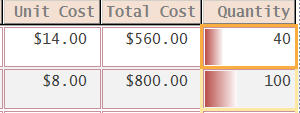
以下插圖展示了僅顯示資料條及對應值的資料條的實例。

注意
當該控制項進入編輯模式時,該數值的資料列會暫時消失。
選擇最短條和最長條的選項,然後點選條形條顏色箭頭,選擇標準或自訂條形條。
注意
預覽 顯示條狀顏色的漸層視圖。
點擊兩次 確定 鍵關閉對話框。
要更改顯示值的字型,請完成以下步驟:
- 選擇儲存格,如果屬性表尚未開啟,按 Alt + Enter 鍵。
- 選擇 「格式」 標籤,點擊 字型名稱 屬性中的箭頭,然後選擇字型。
切換到 報告檢視。
將資料條套用到表單
在連續表單、分割表單或資料表視圖中,將資料條套用於表單中的數值時更為有用。 例如,在訂單表單中,使用資料條會更容易理解特定地區的銷售趨勢。
![以 [分割表單] 檢視顯示資料列](media/ac-databarsform.jpg)
要將資料條套用到表單,請完成以下步驟:
在導航窗格中右鍵點選表單,然後點選 版面檢視。
選擇你想套用資料條的儲存格。
在「 格式 」標籤,條件 格式 群組中點選條件 格式。
在 條件格式規則管理員 對話框中,點選 新規則。
在 新的格式規則 對話框中,選擇規則 類型,選擇「 與其他紀錄比較」,
在 「編輯規則描述」中,指定決定何時及應適用何種格式的規則。
注意
如果你選擇 只顯示條,欄位的值就不會顯示。
選擇 選擇類型與值,分別選出最短條和最長條。
點擊 條形顏色 箭頭可選擇標準或自訂條形色。
點擊兩次 確定 ,然後切換到 表單檢視。
其他資訊
關於格式化資料列的建議,以及一些關於如何應用其他條件格式化並在 Access 中視覺化顯示資料的資源:
-
要在資料列之間建立空隙:在版面檢視中開啟表單或報表,選擇資料列控制項,然後套用所需的 控制填充 選項。
![使用 [與邊框距離] 選項建立控制項之間的空間](media/ac-databarspad.jpg)
- 欲了解更多使用條件格式的資訊,請觀看 影片:在報告中使用條件格式。
- 請參考文章《 Access 報告入門》中的格式選項。