
這個主題會逐步指導你如何讓你的 Sway 無障礙,並讓所有人都能解鎖你的內容,包括身心障礙者。 當你以包容性為理念打造 Sway 時,每個人都能閱讀並理解其中的概念與想法。
在這個主題中,你將學習如何使用無障礙檢查器來解決可能讓身心障礙者難以使用 Sway 的無障礙問題。 你也會學會如何在圖片和形狀中加入替代文字,讓使用螢幕閱讀器的人能清楚聽懂圖片或圖形的內容。 此外,你也可以閱讀如何使用範本、字體和顏色,以最大化你的 Sway 包容性,然後再與他人分享。
本主題內容
- 讓您的 Sway 易於存取的最佳做法
- 用無障礙檢查器檢查你的搖擺
- 使用內建標題樣式
- 使用無障礙的文字與字型格式與顏色
- 建立可存取的連結
- 新增或編輯圖片和影片的替代文字
- 用隱藏式輔助字幕讓音訊和視訊易於存取
- 測試使用沉浸式閱讀程式的無障礙功能
讓您的 Sway 易於存取的最佳做法
下表列出製作 Sway 內容、讓身心障礙者都能輕鬆取得的關鍵最佳實務。
| 要修正的內容 | 為什麼要修正 | 如何修正 |
|---|---|---|
| 避免常見的無障礙問題,例如缺少替代文字或低對比度顏色。 | 讓每個人都能輕鬆理解並使用你的 Sway。 | 用無障礙檢查器檢查你的搖擺 |
| 針對文字與背景色彩,請使用足夠的對比。 | 低視力或色盲的People需要文字與背景強烈對比,才能看見並使用內容。 |
使用無障礙的文字與字型格式與顏色 使用易於理解的 Sway 風格 |
| 使用內建標題。 | 為了維持正確的導航順序並讓螢幕閱讀器更容易讀取你的 Sway,請使用邏輯標題順序和 Sway 內建的標題卡。 | 使用內建標題樣式 |
| 使用熟悉的字體格式。 | 有低視力或閱讀障礙的People可能會在閱讀使用襯線字體和繁重排版(如斜體)的文字時遇到困難。 |
使用無障礙的文字與字型格式與顏色 使用易於理解的 Sway 風格 |
| 新增有意義的超連結文字。 | 能清楚且準確地傳達目的地資訊的連結文字,讓使用螢幕閱讀器的人更容易掃描文字中的連結。 | 建立可存取的連結 |
| 所有視覺效果都要包含替代文字。 | 替代文字可協助看不到螢幕的使用者了解影像和其他視覺效果中的重要資訊。 針對音訊與視訊內容,除了替代文字,也請包含適用於聽障或聽力受損使用者的隱藏式輔助字幕。 |
新增或編輯圖片和影片的替代文字 用隱藏式輔助字幕讓音訊和視訊易於存取 |
用無障礙檢查器檢查你的搖擺
無障礙檢查器是一種檢視你內容並標記無障礙問題的工具。 它解釋了為什麼每個問題對身心障礙者來說都可能是潛在的問題。 無障礙檢查器也會建議你如何解決這些問題。 透過內建的無障礙檢查器,您可以輕鬆確認你的搖擺是否無障礙。
- 在你的 Sway 中,選擇
 (發現更多可用選項) >無障礙檢查器。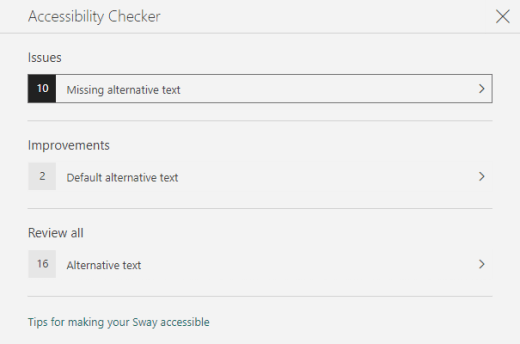
- 在 無障礙檢查器 面板中,選擇「 全部檢視」。 第一期被展示。
- 先解決問題,然後選擇
 來移動到下一個。
 - 當你解決了所有回報的問題後,選擇 「完成」。
使用內建標題樣式
標題是設計來掃描的,無論是視覺還是輔助科技。 理想情況下,標題會說明卡片或章節的內容。 使用內建的標題樣式,並建立描述性標題文字,讓螢幕閱讀器使用者更容易辨識訊息結構並導航標題。
以指定的邏輯順序整理標題。 例如,先用 標題1 ,然後再 用標題2。 此外,將資訊組織成小塊。 在理想情況下,每個標題只應包含幾個段落。
執行下列其中一個動作:
- 要插入新標題,請在
 (插入內容) 。 選擇 「文字 」標籤,然後選擇可用的標題等級之一。
 - 要將現有的文字卡轉換成標題,將游標放在文字中,然後從工具列選擇 標題 。
- 要插入新標題,請在
使用無障礙的文字與字型格式與顏色
無障礙文字格式不會排除或減慢閱讀你 Sway 的任何人,包括視力低下、閱讀障礙者或盲人。 正確的字體格式與顏色能提升 Sway 內容的可讀性與可讀性。
視障者可能會錯過特定顏色所傳達的意義。 例如,新增底線到色彩編碼的超連結文字中,以讓色盲使用者了解這是連結文字 (即使他們看不到色彩)。 標題方面,請考慮使用 「強調粗 體」。
在標題和文字卡中盡量使用 重音 格式。 有閱讀障礙的People可能會在閱讀過度斜體、全大寫字母及底線的文字時感到困難。
關於如何更改字型格式和顏色的說明,請參考 「使用無障礙的 Sway 風格」。
使用易於理解的 Sway 風格
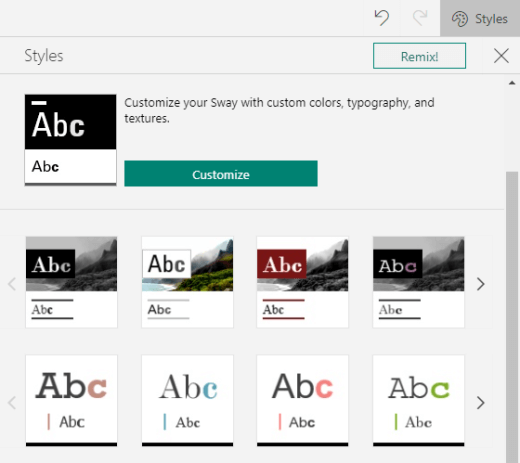
在 Sway 中,你可以找到預先設計的風格與設計,或自訂風格,確保背景色、字體格式及色彩對所有人都具一體。
為了減輕閱讀負擔,請選擇熟悉的無襯線字體,如 Arial。 避免使用全大寫字母的用字,以及過多斜體或底線。
你 Sway 裡的文字應該在高對比模式下是可讀的。 例如,使用色彩頻譜兩端上的鮮豔色彩或高對比色彩配置。 黑白配色方案讓色盲者更容易分辨文字和形狀。
選擇 設計>風格。
執行下列其中一個動作:
- 選擇你想要的風格,例如黑白相間的款式。
- 若要修改預先設計的風格以符合需求,請選擇 「自訂」。 在 色彩調色盤中,選擇高對比度調色盤,例如黑色背景與白色文字。 在 字型選擇中,例如選擇 Arial Nova。
建立可存取的連結
為了讓使用螢幕閱讀器的人更容易掃描內容中的超連結,可以使用描述性連結文字。
理想情況下,超連結文字應該能傳達關於目標頁面的清晰且準確的資訊。 如果目標頁面的標題總結了頁面內容,則使用整頁標題作為超連結文字。 例如,以下超連結文字與目標頁面標題相符: Create more with Microsoft templates。 避免使用像「點此」、「查看此頁」、「前往此處」或「了解更多」等連結文字。
- 選擇你想轉換成超連結的文字。
- 在工具列中,選擇 連結。
- 在 連結 對話框中,檢視顯示 文字 欄位中的文字,必要時進行修改。
- 在 Web Link 文字欄位,輸入或貼上目標頁面的網址,然後選擇 確定。
新增或編輯圖片和影片的替代文字
替代文字幫助使用螢幕閱讀器的人理解圖片和影片中重要的內容。 螢幕閱讀器會讀取替代文字,向看不到視覺的使用者說明視覺內容。
在替代文字中,請簡要描述圖片或影片中所顯示的內容及其目的。 想了解如何撰寫替代文字的詳細資訊,請參考「 撰寫有效替代文字所需的一切」。
避免在影像中以文字做為傳達重要資訊的唯一方式。 如果必須使用帶有文字的圖片,請在內容中重複該文字。 在替代文字中,簡短描述影像,並提及文字的存在及它的用途。
你可以在故事線中回顧替代文本。 Sway 根據圖片或影片的檔名產生替代文字。 或者,如果你使用已包含替代文字的圖片或影片,例如來自網路的資產,Sway 也會包含該文字。 要找到缺少的替代文字,請使用 無障礙檢查器。
在 影像卡 或 影像卡上,選擇影像或影片。
選取 [詳細資料]。
在 替代文字 卡中,輸入或編輯圖片或影片的替代文字。
秘訣
如果視覺純粹是裝飾性且增加視覺趣味但不具資訊性,例如背景圖片,就標記為裝飾性,無需寫任何替代文字。 使用螢幕閱讀器的 People 會聽到這些視覺圖是裝飾性的,知道它們沒有遺漏任何重要資訊。 要將視覺標記為裝飾性,請在 替代文本 卡片中選擇裝飾 性。

用隱藏式輔助字幕讓音訊和視訊易於存取
隱藏字幕讓聽力和學習障礙者也能取得音訊和影片內容。 當音訊不方便時也會使用,例如 (嘈雜環境(如機場)或安靜環境(如圖書館) )。
你可以根據你的帳號類型和上傳方式,為檔案加上隱藏字幕。
| 針對以此帳戶類型上傳的檔案 | 您可以將隱藏式輔助字幕新增至從這些位置上傳的檔案 |
|---|---|
| 以公司或學校帳戶上傳的音訊檔案 |
|
| 以 Microsoft 帳戶 (個人) 上傳的音訊檔案 |
|
| 以公司或學校帳戶上傳的視訊檔案 |
|
| 以 Microsoft 帳戶 (個人) 上傳的視訊檔案 | 目前不支援 |
在 Sway 中的音訊或視訊檔案裡新增隱藏式輔助字幕
- 在 Sway 中新增一張新的視訊或音效卡——無論是從電腦上傳內容、錄製,或是從 OneDrive 或 OneDrive 上傳工作或學校的內容。
- 要展開卡片,請選擇 「詳情」。
- 在展開卡片底部選擇「新增隱藏標題」。
- 在檔案總管中,選擇已關閉的標題檔案 (.vtt格式,最大大小為1MB) ,然後選擇開啟。
- 選擇隱藏標題語言。
測試使用沉浸式閱讀程式的無障礙功能
當你的 Sway 準備好並執行無障礙檢查器確保內容包容性時,試著用沉浸式閱讀程式閱讀 Sway,看看對視障者來說聽起來如何。
- 在你的 Sway 中,選擇 「設計> 」 (「發現更多可用選項」) >無障礙檢視。
- 在無障礙檢視中,按 F9 或右鍵點擊 Sway,然後選擇「開啟於沉浸式閱讀程式」。
- 在沉浸式閱讀程式視圖中,選擇朗讀。 聆聽文字的流暢度,以及沉浸式閱讀程式如何宣告搖擺中的元素。 如果你發現任何無障礙問題,務必在分享 Sway 前先修正。
另請參閱
讓您的內容在 Microsoft 365 應用程式中可以存取
確定您的 PowerPoint 簡報可供身心障礙使用者存取。
針對身心障礙使用者提供的客戶技術支援
Microsoft 盡最大的努力為所有客戶提供最佳的體驗。 如果您有身心障礙或無障礙相關問題,請聯絡 Microsoft 殘障服務 台尋求技術協助。 殘疾人士 Answer Desk 支援小組受過許多常用輔助技術的訓練,並可提供英文、西班牙文、法文和美國手語的協助。 請移至 Microsoft 殘疾人士 Answer Desk 網站,了解您所在地區的連絡人詳細資料。
如果您是政府、商業或企業用戶,請聯絡 企業殘障諮詢台。