
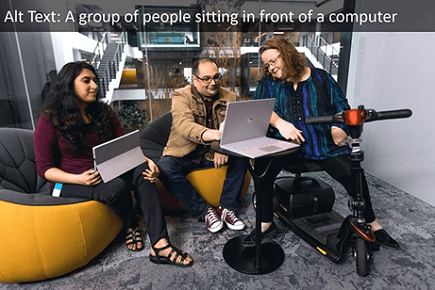
如果一張照片勝過千言萬語,那對看不見的人來說又值什麼? 沒有語言,視障者很容易錯過關鍵資訊或對體驗感到挫折。
替代文字是描述性文字,可在數位環境 (像是應用程式或網頁) 中傳達視覺項目的意義和內容。 當像 Microsoft Narrator、JAWS 和 NVDA 這類螢幕閱讀器能用替代文字呈現內容時,替代文字會被朗讀出來,讓人們能更清楚地理解螢幕內容。 撰寫良好、描述性的替代文字可大幅降低模糊性,並改善使用者體驗。
本主題說明如何在 Microsoft 365 產品中理解、撰寫及使用有效的替代文字。
 \
\
Microsoft 365 中的替代文字工具
為了協助你處理替代文字,Microsoft 365 提供了無障礙檢查器,讓你檢視相關的視覺內容以符合替代文字,並獲得提升內容無障礙性的建議,還有自動替代文字產生器,以及手動替代文字編輯器。
開啟 Microsoft 365 無障礙檢查器:
- 在 評論 標籤中,選擇 檢查無障礙。
- 在右側 的無障礙助理 面板中,無障礙問題會出現在分類標題下。
- 選擇任何標記的問題以查看建議的行動。
手動檢視並編輯替代文字,或核准自動替代文字:
- 右鍵點擊圖片、圖表或其他物件,然後選擇 「檢視替代文字」。
提示:在 評論 標籤中,你可以選擇 「檢查無障礙 」下拉選單,並選擇 替代文字。 - 在右側的 替代文字 窗格中,若自動產生,請編輯或核准顯示的替代文字 () 。
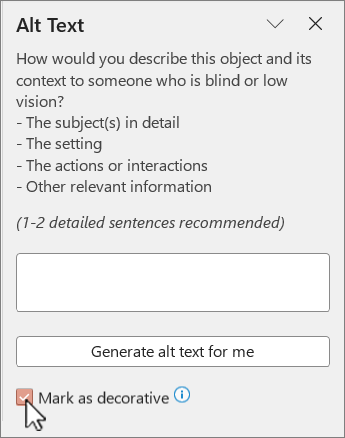
- 如果圖片不需要替代文字,例如邊框,請選擇 標記為裝飾。
開啟或關閉自動產生的替代文字:
- 在 檔案 標籤中,選擇 選項 並選擇 無障礙 標籤。
- 在另類文字下勾選或清除「啟用使用 AI 產生替代文字的選項」勾選框。
何時要使用替代文字?
影像和圖片
請務必以精簡且明確的方式傳達影像的內容和用途。 替代文字不應該超過一兩句話——大多數時候,幾個經過深思熟慮的詞彙就足夠了。 考慮影像的重要內容。 例如,重要的內容可能是設定、人員臉部的情緒、顏色或相對的大小。
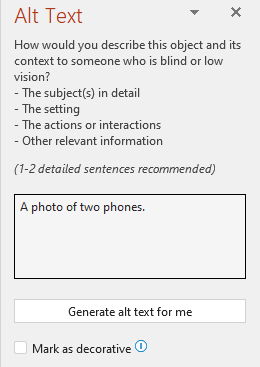
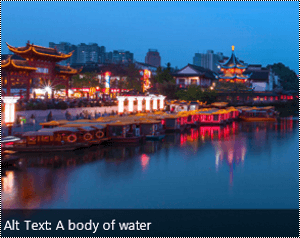
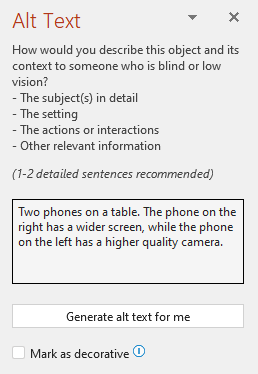 請勿將周圍文字內容重複為替代文字,或使用與圖片相關的詞語,如「a graphic of」或「a image of」。在下面的範例中,alt 文字指的是圖片本身,並未充分描述圖片的內容。
 你也可以在 IMAGE 函式 中加入替代文字作為參數,方法是用引號內的文字,或是使用包含該文字的儲存格參考。 例如,IMAGE("www.contoso.com/logo.jpg", "Contoso logo")。
圖表、流程圖和圖表
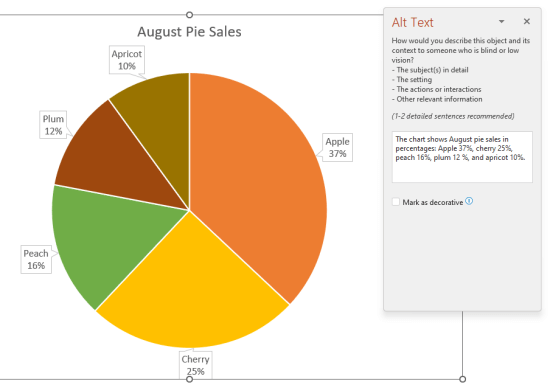
在處理提供詳細資訊的物件 (例如資訊圖表) 時,請使用替代文字來提供物件中傳遞的資訊。 例如,將圖表描述為‘顯示一段時間銷售量的橫條圖’,對視盲人員並不實用。 嘗試傳達深入解析; 例如‘顯示一段時間銷售量的橫條圖。 七月,A品牌的銷售額超過B品牌,並在全年持續成長。」 替代文字也應該清晰地描述流程圖的開頭、進展和總結。
視訊
即使使用者可聽見音樂、背景音效和與語音,未說明內容的影片仍需要描述視覺體驗的替代文字。 替代文字應描述影片的內容和用途。
理想情況下,影片應包含第二個音軌以及影片項目的敘述,純粹為視覺資料且視覺障礙人士無法存取的內容。
表格
無障礙檢查器不會標記表格缺少替代文字。 不過,針對表格撰寫清楚、詳實且簡潔的替代文字一向是一個非常好的做法。
何時不使用替代文字?
裝飾性資料視覺效果物件
裝飾品能增加視覺趣味,但資訊不 (例如風格邊框) 。 使用螢幕閱讀器的People會聽到這些是裝飾性的,所以他們知道沒有遺漏重要資訊。 要將視覺標記為裝飾性,請在替代文字窗格中選擇「標記為裝飾性」。 文字項目欄位會變成灰色。
秘訣
如果你把文件匯出成 PDF,任何標記為裝飾性的視覺效果都會自動被標記為雜物。 螢幕閱讀器在瀏覽 PDF 時會忽略這些內容。
交叉分析篩選器
如果無障礙檢查器在物件缺少替代文字時不會標記,你就不必為它寫替代文字。 交叉分析篩選器就是一個這類物件的範例。
如何將替代文字新增至物件中?
關於如何在 Outlook、Word、Excel 和 PowerPoint 中新增替代文字的說明,請前往「為形狀、圖片、圖表、SmartArt 圖形或其他物件新增替代文字」。
在 Microsoft 365 中使用替代文字的技巧
- 記得在審核過程中使用無障礙檢查器。 它會檢查所有相關的視覺內容是否都有替代文字,也會提供您其他提高內容易用性的建議,例如檢查對比率。 要執行無障礙檢查器,在 評論 標籤中選擇 「檢查無障礙」。 欲了解更多無障礙檢查器的資訊,請參閱「 利用無障礙檢查器提升無障礙性」。
- 請勿使用檔案名稱、重複的文字或 URL 作為替代網址。 無障礙檢查器會標記這些,因為它們對視障者無用。 更多資訊請參閱 無障礙檢查規則。
- 如果有一組物件形成語意群組,例如一組顯示狗狗的相片,請為整個群組指派替代文字。 如果物件因格式設定原因而分組在一起,請取消物件群組,並為每個物件指派適當的替代文字。
注意
如果你已經使用 Microsoft 365 一段時間了,你可能注意到 Alt Text 面板以前有兩個 欄位,標題 和 描述。 現在我們在大部分應用程式中使用單一個 [描述] 欄位,發現單一個欄位對您 (作者) 和使用螢幕助讀程式來使用內容的人來說,都更容易且較不令人混淆。
自動替代文字
在 Microsoft 365 中,可以自動產生替代文字。 當您插入圖片時,您可能會在圖片的底部看到出現一個長列,其中含有自動產生的替代文字。
如果你勾選了 啟用使用 AI 產生替代文字的選項,Microsoft 365 會嘗試為插入的圖片產生替代文字。 根據影像的內容,有時候此功能會給您描述性標籤,有時候您會獲得完整的句子。
如果自動產生了替代文字,或你想更改,可以在 替代文字 窗格中檢視並編輯。 你也可以手動選擇 「產生替代文字」給我 ,這樣可以獲得更多可能性。 記得在 另類文字 欄目中檢視並編輯,並移除任何新增的評論,例如「描述以高度自信生成」。
開啟自動替代文字
- 在 檔案 標籤中,選擇 選項 並選擇 無障礙。
- 在另類文字下勾選或清除「啟用使用 AI 產生替代文字的選項」勾選框。
核准自動替代文字
- 在 Microsoft 365 應用程式中,右鍵點擊項目以檢視,並選擇 「檢視替代文字」。 [替代文字] 窗格會隨即開啟。
- 如果替代文字滿意,請選取 核准 [替代文字] 核取方塊。
![在 [替代文字窗格] 中顯示的自動替代文字及已選取的 [核准替代文字] 核取方塊。](../media/auto-approve-alt-text-without-feedback-link.png)
關閉自動替代文字
- 在 檔案 標籤中,選擇 選項 並選擇 無障礙。
- 在自動替代文字下自動產生替代文字。
哪裡可以找到替代文字功能指導方針
取得其他可協助您撰寫有效替代文字的資源:
- 使用協助工具檢查程式來改善協助工具
- 協助工具檢查程式規則
- 讓每個人都能易於存取您的內容
- 確定您的 Word 文件可供身心障礙使用者存取。
- 確定您的 Excel 文件可供身心障礙使用者存取。
- 讓身心障礙使用者方便使用您的 OneNote 筆記本
- 讓身心障礙使用者方便使用您的 Outlook 電子郵件
- 確定您的 PowerPoint 簡報可供身心障礙使用者存取。
- 確定您的 Project Online 網站和專案可供身心障礙使用者存取。
- 讓身心障礙使用者方便使用您的 SharePoint 網站
- 讓身心障礙使用者方便使用您的 Sway 設計
- 方便殘障人士使用您的 Visio 圖表
- 欲了解更多如何確保 Microsoft 365 產品與使用者體驗符合無障礙要求的資訊,請造訪我們的無障礙網站 :一個包容且無障礙的 Microsoft 365 ,並 使用無障礙檢查器讓您的內容對所有人都可及。