
本主題將逐步指導你如何讓你的 Visio 圖表無障礙,並讓所有人(包括身心障礙者)都能解鎖你的內容。 當你以包容性為藍圖時,每個人都能閱讀並理解其中的概念與想法。
在這個主題中,你將學習如何使用無障礙檢查器來解決可能讓身心障礙者難以使用圖表的無障礙問題。 你也會學會如何在圖片和形狀中加入替代文字,讓使用螢幕閱讀器的人能清楚聽懂圖片或圖形的內容。 你也可以閱讀如何使用範本、字型和顏色,最大化圖表的包容性,然後再分享給他人。
本主題內容
- 讓 Visio 圖表無障礙的最佳實務
- 使用協助工具檢查程式檢查您的圖表
- 從範本建立新的圖表
- 調整閱讀順序
- 在圖表、視覺圖、主圖形和頁面中加入替代文字
- 新增可存取的超連結文字
- 使用無障礙文字格式
- 使用可取得的形狀顏色
- 將圖表轉換成易於存取的 PDF
- 用螢幕閱讀器測試無障礙功能
讓 Visio 圖表無障礙的最佳實務
下表列出了創建對身心障礙者無障礙的 Visio 圖表的最佳實務。
| 要修正的內容 | 為什麼要修正 | 如何修正 |
|---|---|---|
| 避免常見的無障礙問題,例如缺少替代文字、圖表閱讀順序錯誤及低對比度顏色。 | 讓大家都能輕鬆理解和使用你的圖表。 |
使用協助工具檢查程式檢查您的圖表 用螢幕閱讀器測試無障礙功能 |
| 使用預先定義的 Visio 範本。 | 在範本中,導覽順序是預先定義的,讓螢幕閱讀器使用者更容易理解流程。 | 從範本建立新的圖表 |
| 依照您想要讓螢幕助讀程式閱讀的順序建立圖表。 | 螢幕閱讀器依照圖形加入的順序來導航圖形。 | 依照圖表流動的順序加入形狀,並根據需要調整順序。 調整閱讀順序 |
| 在所有視覺效果和頁面中包含替代文字。 | 替代文字幫助看不到螢幕的人理解頁面和視覺中重要的內容,例如圖片、形狀、主圖形、圖表、插圖和資料圖表。 若要尋找遺失的替代文字,請使用協助工具檢查程式。 |
為無法看到的人添加描述圖片、形狀或頁面的替代文字。 在圖表、視覺圖、主圖形和頁面中加入替代文字 |
| 新增有意義的超連結文字。 | 使用螢幕助讀程式的人士有時會瀏覽連結清單。 | 新增可存取的超連結文字 |
| 確定色彩不是傳達資訊的唯一方式。 | 視力受損、視障或色盲使用者可能會無法領略特定色彩所代表的意義。 | 使用其他方式來傳達資訊,例如形狀或標籤。 使用可取得的形狀顏色 |
| 針對文字與背景色彩,請使用足夠的對比。 | 圖表中的文字應該要能在高對比模式下閱讀,讓每個使用者 (包括視障使用者) 都能看得一清二楚。 | 例如,使用色彩頻譜兩端上的鮮豔色彩或高對比色彩配置。 使用無障礙文字格式 使用可取得的形狀顏色 |
| 使用較大的字型大小 (至少 18pt)、無襯線字型,以及足夠的空白區域。 | 有閱讀障礙的使用者理解文字的方式,會使他們難以辨別單字字母與字詞。 |
使用無障礙文字格式 調整句子和段落之間的對齊與間隔 |
| 使用內建的清單樣式。 | 為了讓大家更容易瀏覽圖表中的文字,可以使用內建的清單格式工具。 | 建立無障礙清單 |
| 建立無障礙的 PDF。 | 在你從圖表中建立的 PDF 檔案中加入無障礙標籤。 這些標籤讓螢幕閱讀器及其他輔助技術能夠閱讀並導航文件。 | 將圖表轉換成易於存取的 PDF |
使用協助工具檢查程式檢查您的圖表
無障礙檢查器是一種檢視你內容並標記無障礙問題的工具。 它解釋了為什麼每個問題對身心障礙者來說都可能是潛在的問題。 無障礙檢查器也會建議你如何解決出現的問題。 透過內建的無障礙檢查器,您可以輕鬆確認圖表是否可存取。
關於如何使用無障礙檢查器的逐步操作說明,請前往「 用無障礙檢查器改善無障礙」。
從範本建立新的圖表
使用 Visio 範本快速開始製作可存取的圖表。 當能看見的人閱讀圖解時,通常會依照圖中元素出現的順序閱讀文字或圖片。 相較之下,螢幕閱讀器會依照圖中元素加入的順序閱讀,這可能與事物出現的順序大相逕庭。 在 Visio 範本中,導覽順序是預先定義的,讓螢幕閱讀器使用者更容易理解流程。
關於如何使用範本的逐步說明,請前往 影片:從範本建立圖表。 想了解更多可用範本,請前往 「特色視覺範本與圖表」。
調整閱讀順序
當你依照流程圖應該運行的順序加入圖中的形狀時,螢幕閱讀器使用者更容易理解圖表的流程。 即使加入了形狀,你也可以編輯閱讀順序。
- 選擇 「檢視>任務窗格>」導覽。
- 在 圖解導航 面板中,拖曳這些形狀以改變順序。
關於螢幕閱讀器如何閱讀圖表的更多資訊,請參考 「使用螢幕閱讀器閱讀 Visio 圖表」。
在圖表、視覺圖、主圖形和頁面中加入替代文字
替代文字幫助使用螢幕閱讀器的人理解你的圖表、視覺圖、主圖形和頁面中重要的部分。 在替代文字中,描述圖表內容、視覺、形狀或頁面,並說明其意圖。 保持簡短,但要描述圖片或頁面中重要的部分。 螢幕閱讀器會向無法看到內容的使用者朗讀描述。
避免在影像中以文字做為傳達重要資訊的唯一方式。 如果你使用帶有文字的圖片,請重複替代文字中的文字。
想了解如何撰寫替代文字的詳細資訊,請參考「 撰寫有效替代文字所需的一切」。
在資料視覺化圖中新增替代文字
在資料視覺化工具圖表中新增元素和圖形的替代文字。 如需詳細說明如何建立資料視覺化圖表,請參考 「建立資料視覺化圖表」。
開始依照 「建立資料視覺化圖表」的指示建立資料視覺化圖表。 當你完成 第二階段:建立 Excel 工作簿時,可以加入替代文本。
準備好後,選擇 流程地圖 標籤。
在預先設定的 Excel 表格中,選擇 Alt Description 欄位標題下的第一個儲存格,然後輸入你的 alt 文字。 對圖表上的所有元素和圖形重複這個程序。
![Excel 中 [資料視覺化工具] 的圖表建立螢幕擷取畫面](../media/vo-datavisualizer-alttext.png)
繼續依照 「建立資料視覺化圖表」的指示建立圖表。
在視覺效果中新增替代文字
描述視覺中重要的元素,例如圖片、形狀、資料圖表、圖表、照片和插圖。 如果你的圖片純粹是裝飾性質,請在替代文字中提及。
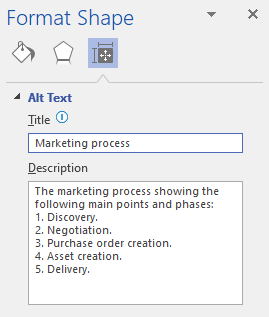
在你的圖中右鍵點擊圖片,然後選擇 「格式化形狀」。
在 「格式化形狀 」面板中,選擇
 (「 尺寸 & 屬性) 」。
在 另類文字 區塊,輸入圖片標題和描述。 準備好後,你可以關閉 替代文字 窗格。
秘訣
請同時填寫 標題 和 描述 欄位,因為這些資訊的閱讀方式會因螢幕閱讀器而異。
在主圖形中新增替代文字
如果你已經建立了自訂模板,可以在模板的主圖形中加入替代文字,讓螢幕閱讀器使用者能聽到形狀的描述。
在新模板的形狀清單中,右鍵點擊主圖形。
在右鍵選單中,選擇 編輯 主>版 編輯主圖形。
在編輯視窗中,以滑鼠右鍵按一下主圖形,並選取 [圖形格式]。
在 「格式化形狀 」面板中,選擇
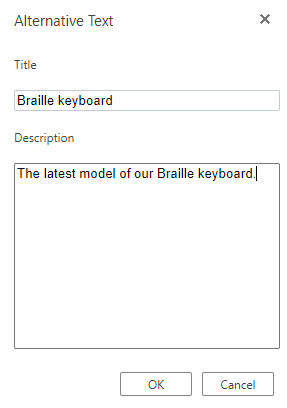
(「 尺寸 & 屬性) 」。在 替代文字 區塊,輸入主形狀的標題和描述。
![Visio 中主圖形的 [替代文字] 對話方塊。](../media/vis-alttextmastershape.png)
關閉主形狀編輯視窗。 系統會提示你更新主版。 在確認對話框中,選擇 「是」。
記得保存你的模板。
在頁面中新增替代文字
在頁面上加入替代文字,讓螢幕閱讀器使用者能聽到頁面的描述。
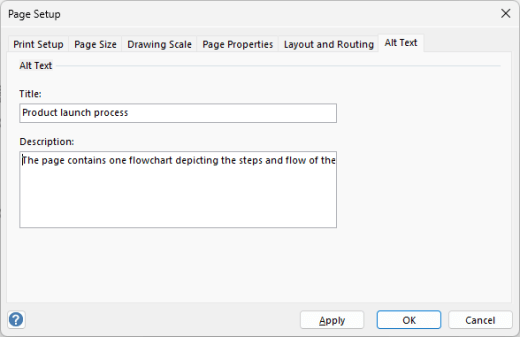
- 在頁面上按 Shift+F5。 頁面 設定 對話框會打開。
- 在對話框中,選擇 「Alt Text 」標籤。
- 輸入頁面的標題及描述,然後選取 [確定]。
新增可存取的超連結文字
為了讓使用螢幕閱讀器的人更容易掃描圖表超連結,可以使用描述性連結文字。
理想情況下,超連結文字應該能傳達關於目標頁面的清晰且準確的資訊。 如果目標頁面的標題總結了頁面內容,則使用整頁標題作為超連結文字。 例如,以下超連結文字與目標頁面標題相符: Create more with Microsoft templates。 避免使用像「點此」、「查看此頁」、「前往此處」或「了解更多」等連結文字。
關於如何建立超連結的步驟說明,請前往 Visio 繪圖中的新增或移除超連結。
在「 超連結 」對話框中建立超連結時,請在「 描述: 」文字欄位寫下該連結的簡短描述,讓讀者更了解連結背後的內容。
Windows 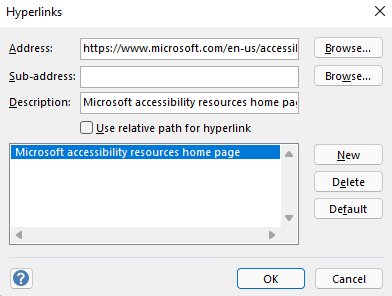 頁首
頁首
使用無障礙文字格式
為了讓圖表中的文字更易閱讀和瀏覽,你可以選擇可存取的字型格式或顏色,建立可瀏覽的清單,並增加句子與段落間的空隙。
使用無障礙字型格式與顏色
無障礙字型不會排除或減慢任何審閱你圖表的人的閱讀速度,包括視力低下或閱讀障礙者。 正確的字體能提升圖表的可讀性與可讀性。
為了減輕閱讀負擔,請選擇熟悉的無襯線字體,如 Arial 或 Calibri。 避免使用全大寫字母的用字,以及過多斜體或底線。
視障者可能會錯過特定顏色所傳達的意義。 例如,新增底線到色彩編碼的超連結文字中,以讓色盲使用者了解這是連結文字 (即使他們看不到色彩)。 針對標題,請考慮新增粗體或使用較大的字型。
你圖表中的文字應該在高對比模式下是可讀的。 例如,白黑配色讓色盲者更容易分辨文字和形狀。
關於如何在圖表中格式化文字的逐步說明,請前往 「Visio 繪圖中的格式化文字」。
建立無障礙清單
與其在圖表中使用冗長的文字段落,不如使用項目符號或編號清單,讓使用螢幕閱讀器的人能輕鬆閱讀和導航圖表。 此外,擁有閱讀障礙的使用者也相當依賴清單來協助他們來整理資訊,因此請將資訊劃分為較小的區塊,以利他們更輕鬆地處理。
關於如何建立清單的逐步說明,請前往「 在形狀中建立編號或項目符號清單」。
秘訣
在每個清單項目末尾加句點或逗號,讓螢幕閱讀器暫停。
調整句子和段落之間的對齊與間隔
有閱讀障礙的使用者描述在頁面上看到文字「攪和在一起」(一行文字與下一行文字壓縮在一起)。 他們經常看到文字合併或扭曲。 為了減輕閱讀負擔,你可以增加句子和段落之間的留白。
讓段落靠左對齊,而非左右對齊。 這有助於避免字詞間不均勻的空隙,避免呈現如一條白色空白河流般的視覺效果。
選擇你想修改的文字。
在 「主頁 」分頁,展開 段落 群組。
在 文字 對話框中,選擇 段落 分頁,然後執行以下一項或多項操作:
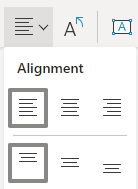
- 在「對齊」區塊中,選擇「左」。
- 在 間距 區塊,輸入你想使用的數值,然後選擇 確定。
![Visio 中的 [段落間距] 對話方塊。](../media/vis-paragraphspacing.png)
使用可取得的形狀顏色
選擇一種易於理解的形狀顏色,讓你的圖解對所有人都包容。 對於低視力和色盲者來說,使用形狀文字與背景形狀之間的色彩對比,以區分輪廓、邊框、邊緣和細節非常重要。 形狀顏色太接近文字顏色會比較難辨識。
確認您不僅使用色彩來傳達意義。 建議您另外建立一段能夠展現色彩或其他感官特性含意的文字。 例如,您可以考慮以綠色核取記號表示成功,而紅色 X 則表示失敗,而不是僅以綠色和紅色網底來傳遞意義。
關於如何更改形狀顏色的步驟說明,請前往 Visio 中的「格式化形狀」。
將圖表轉換成易於存取的 PDF
在將圖表轉換成 PDF 之前,務必先執行無障礙檢查器並修正所有回報的問題。
重要
當你在 Adobe Acrobat Reader 中開啟 PDF 檔案時,Windows 旁白無法朗讀該檔案。 你可以改用 Acrobat Reader 裡的朗讀選項。
- 在 Visio 中,選擇「 檔案>另存為>瀏覽」。 [另存新檔] 對話方塊隨即開啟。
- 在 「另存為」 對話框中,導覽並選擇你想儲存 PDF 的位置。 如果需要,請重新命名檔案。
- 展開 「另存為類型 」下拉選單,選擇 PDF。
- 選擇 選項,並確保「 無障礙文件結構標籤 」勾選框已勾選。
- 選擇 確定>儲存。
用螢幕閱讀器測試無障礙功能
當你的圖表準備好並執行無障礙檢查器確保內容包容後,你可以嘗試使用螢幕閱讀器(例如Narrator)來瀏覽圖表。 Narrator 內建 Windows,所以不需要安裝任何東西。 例如,這是發現導航順序問題的另一種方法。
- 啟動螢幕閱讀器。 例如,要啟動旁白,按 Ctrl+Windows 標誌鍵+Enter。
- 按一次Esc。 焦點,藍色矩形,移到圖表上。
- 按 Tab 鍵來導航圖表中的元素,必要時修正導覽順序。
- 退出螢幕閱讀器。 例如,要退出旁白,請按 Ctrl+Windows 標誌鍵+Enter。
另請參閱


針對身心障礙使用者提供的客戶技術支援
Microsoft 盡最大的努力為所有客戶提供最佳的體驗。 如果您有身心障礙或無障礙相關問題,請聯絡 Microsoft 殘障服務 台尋求技術協助。 殘疾人士 Answer Desk 支援小組受過許多常用輔助技術的訓練,並可提供英文、西班牙文、法文和美國手語的協助。 請移至 Microsoft 殘疾人士 Answer Desk 網站,了解您所在地區的連絡人詳細資料。
如果您是政府、商業或企業用戶,請聯絡 企業殘障諮詢台。