
本文是針對 Microsoft 365 租戶的管理員,他們希望建立並發佈集中管理的品牌套件,以便在 Clipchamp 影片編輯器中使用,並讓組織內的更多使用者使用。
繼續閱讀以了解更多:
請注意,如果你是 Clipchamp 編輯者個人工作帳號使用者,並想為自己的編輯專案建立品牌套件,只用於自己或與少數人共用,請參閱以下文章的「工作版本」標籤:如何在 Clipchamp 中使用品牌套件工具。
開始之前
要完成這些步驟,你需要:
- 一個擁有擁有者或成員權限的 SharePoint 網站
- SharePoint PowerShell client version >= 24830.12754 (download)
- 執行 PowerShell 指令小說的 SharePoint 管理員憑證
- Clipchamp影片剪輯器 (製作與剪輯品牌套件)
在組織內分發品牌套件
重要
全組織品牌套件目前不支援多地區租戶。 如果您的組織使用多個地區,您必須建立 OAL,並在每個地理區域分別填充品牌套件。 請參閱 下方常見問題區, 了解相關解決步驟。
你可以建立品牌套件,讓組織中任何用戶在Microsoft Entra ID (工作或學校) 帳號開啟Clipchamp影片編輯器時,都能使用企業品牌,而不必自己製作品牌套件。
建立與發佈這些「官方」品牌套件,是透過一個名為 Organisation Assets Library (OAL) 的 SharePoint 功能完成。 OAL 是一種 SharePoint 文件庫,被認可為在租戶中托管組織的官方設計資產。 使用 OAL,你可以儲存和分銷任意多品牌的套件。
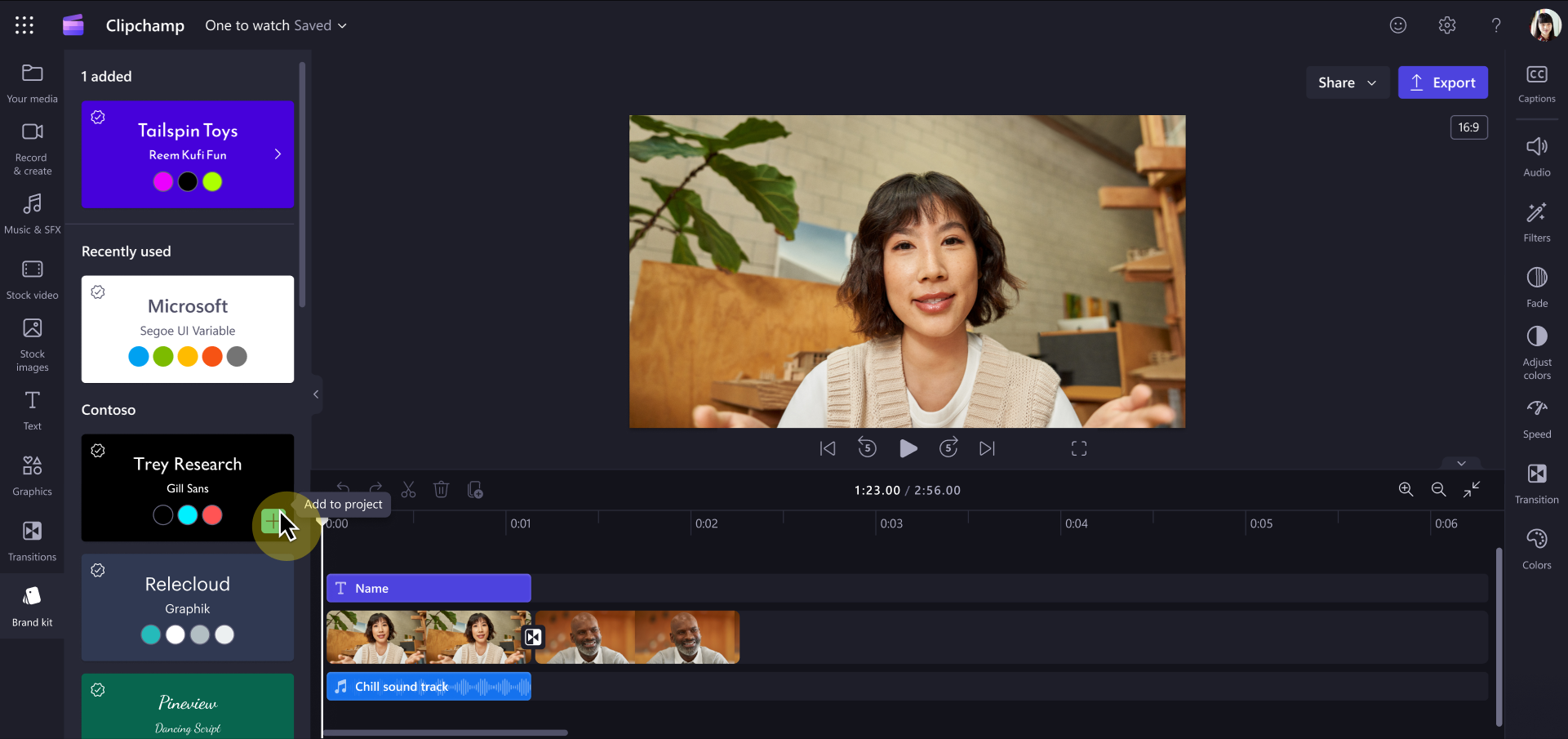
當 Clipchamp 載入使用者裝置時,會檢查租戶中有沒有品牌套件 OAL,並尋找該資料庫中儲存的品牌套件。 它找到的函式庫會自動列在 Clipchamp 編輯器的品牌套件區塊中,供租戶內所有在瀏覽器或桌面應用程式中開啟 Clipchamp 工作帳號編輯器的使用者列出。
在我們的範例截圖中,Clipchamp 編輯器在 Contoso 組織的 OAL 中找到的官方品牌套件列在 Contoso 標頭下。
注意
用戶也會在品牌套件面板頂端看到「 最近使用的 」區塊,顯示他們最近拆開的品牌套件——包括個人及全組織品牌套件。
開始使用
1. 建立官方 SharePoint 文件庫以承載品牌套件
選擇現有的 SharePoint 網站,或建立新網站來承載品牌套件。 這可以是任何類型的網站,例如通訊網站、連接到 Microsoft 365 群組的團隊網站,或是不連接到 Microsoft 365 群組的現代團隊網站。
設定網站權限:將你想上傳檔案的人加入為網站或 Microsoft 365 群組的成員或擁有者。
注意:必須將「除外部使用者以外的所有人」列為訪客。
2. 使用 PowerShell 將文件庫指定為組織資產類型 BrandKitLibrary
請確保你有 PowerShell 用戶端版本 >= 24830.12754 ,或 下載最新的版本。
在 PowerShell 終端機執行 cmdlet。
Connect-SPOService -Url https://yourorg-admin.sharepoint.com/ -Credential admin@yourorg.onmicrosoft.com
(參數 -Url 指向管理網站。)
將新的文件函式庫配置為組織資產類型:BrandKitLibrary
Add-SPOOrgAssetsLibrary -OrgAssetType BrandKitLibrary -LibraryUrl https://yourorg.sharepoint.com/sites/BrandGuide/brandkit
在上述範例中,「BrandGuide」是 SharePoint 網站,「brandkit」是文件庫名稱。
3. 準備一套品牌套件,加入你的文件庫
Clipchame 編輯器提供 建立與編輯品牌套件的存取權限。 在此時,請選擇你指定的OAL作為新品牌套件的地點。
在任何即將推出或新的 Clipchamp 專案中:
- 在左側邊欄,點選 品牌套件。 在面板底部,點選 「建立品牌套件」。
- 選擇你的 OAL 作為存放品牌套件的目的地,例如:
https://yourorg.sharepoint.com/sites/BrandGuide/brandkit - 開始為品牌套件增添顏色、字型、標誌及其他你想加入的支援資產。
你用這種方式建立的所有品牌套件,都會自動顯示在 Clipchamp 影片編輯器的品牌套件區塊,讓你組織內的所有使用者都能看到。 每次 Clipchamp 啟動時,都會搜尋官方資產庫,並取得指定文件庫中的品牌套件清單。
重要
- 有些情況是你可能會想 把品牌套件從 原本建立的資料夾移過去,例如為了改變官方公司品牌套件的資料庫結構。 你建立的每個品牌套件,父資料夾會包含一個 .brandkit 檔案和 一個 Assets 資料夾。
- 當你複製或移動品牌套件到新資料夾時,它會嘗試從原始資料夾載入資產。 只有當它在那裡找不到檔案時,才會去新位置 .brandkit 旁邊的 Assets 資料夾裡找檔案。
- 這表示在將品牌套件重新定位後,原本的 Assets 資料夾必須被刪除,不能從回收站還原。 如果你選擇在本地下載品牌套件並上傳到新地點,上傳前不得編輯檔案以確保能被找到。
決定誰可以編輯官方品牌套件
這取決於使用者或成員在 SharePoint 中擁有編輯你官方資產文件庫的權限。 大多數情況下,這些用戶屬於企業品牌管理團隊。
你 Microsoft 365 組織中的其他人都無法編輯官方品牌套件。 他們可以在自己的影片剪輯專案中看到這些素材,並將品牌套件中的資產加入影片中。
編輯已透過 OAL 發行的品牌套件
擁有官方資產文件庫編輯權限的使用者,可透過Clipchamp (任何新或現有專案) 開啟編輯器,在品牌套件區找到品牌套件,並在Clipchamp介面中 (新增標誌、移除、更新、重新命名) ,來編輯官方品牌套件。 對於擁有官方資產文件庫編輯權限的使用者,這種方式所做的變更會立即上傳到組織其他部分,但這些變更只會適用於品牌資產在專案中重新檢索的部分。 用戶先前加入專案的品牌資產將保持原狀。
疑難排解
品牌套件不會出現在使用者面前
如果使用者無法在 Clipchamp 的品牌套件區塊看到全組織品牌的套件:
- 確認 OAL 設定正確。 用 PowerShell 執行
Get-SPOOrgAssetsLibrary並確認 BrandKitLibrary 類型是否被列出。 - 檢查權限。 確保「除了外部使用者以外的所有人」都被加入了承載品牌套件的 SharePoint 網站。
- 預留時間繁殖。 OAL 變更可能需要長達 24 小時才能在租戶間傳遞。
- 確認品牌套件檔案是否存在。 文件函式庫必須包含至少一個
.brandkit檔案及其相應Assets的資料夾。 - 檢查使用者的帳號類型。 組織範圍的品牌套件僅提供給以工作或學校 (Microsoft Entra ID) 帳號登入的使用者 (不適用於已擁有Clipchamp編輯權限的個人Microsoft帳號) 。
常見問題集
在品牌套件中更新媒體資產,例如標誌,是否會在所有使用 Clipchamp 專案中更新該資產?
否。 當品牌資產在專案中使用時,也就是被加入編輯時間軸時,它會被複製到該專案中並保留在該專案中。 這表示當你在品牌套件中更新標誌,並希望確保該標誌能用於現有的Clipchamp專案時,為了實現更新,你 (或你的使用者) 必須打開專案,手動將編輯時程上的舊標誌替換成更新後官方品牌套件中的新版本。
有可能移除全公司品牌的套件嗎?
從 OAL 文件庫移除品牌套件資料夾,將使該資料夾在您組織中不再顯示給 Clipchamp 使用者。 移除所有品牌套件,將確保終端用戶不會看到任何套件。 品牌套件文件庫也可以安全地刪除,而不會影響 Clipchamp。 先前已導入品牌套件資產的專案,重新開放時不會受到影響。
全組織品牌套件是否支援多地理租戶?
目前還不行。 每個地理區域都需要自己的組織資產庫 (OAL) ,且品牌套件必須在每個地理的 OAL 中分別 從零建立 。 你無法在不同地區複製、移動或捷徑品牌套件——品牌套件資產是綁定在創建地點的。
對於多地理租戶:
- 在每個地理區域設置一個 OAL,並用
Add-SPOOrgAssetsLibrary連接到每個地理管理中心) 的 (。 - 連接每個地理區域時開啟 Clipchamp 編輯器,直接在該地理的 OAL 中從零建立品牌套件。
- 更新品牌資產時,請手動重複每個地理區域的品牌套件變更。
注意
這是已知的限制。 目前尚未支援品牌套件在不同地區的自動同步功能。