與你可能在 Clipchamp 個人帳號中看到的品牌套件功能相比,Clipchamp 工作和學校使用者能將更完整的影片剪輯元素整合進品牌套件,並用於專案中。
如果你使用由組織或教育機構發放的工作或學校 Microsoft 帳號存取 Clipchamp 及其他 Microsoft 365 應用程式,你就能使用該功能,並在影片剪輯專案中使用品牌套件。
什麼是品牌套件?
品牌套件工具是一個空間,使用者可以儲存品牌媒體資產,如顏色和字型,並加入影片中。
品牌套件功能刻意設限,專注於最重要的品牌元素。 同時,任何人都可以創建並分享品牌套件。 這表示個人可以重複利用這些資產作為個人品牌,而小團隊也能在團隊中創建並分享資產。
技術上什麼是品牌套件?
在技術層面,品牌套件包含兩個元素——一個副檔名為 .brandkit 的檔案,以及一個相關的資產資料夾。 .brandkit 檔案包含一個 (技術編碼的品牌資產目錄) ;Assets 資料夾包含品牌套件中的媒體檔案。
當你在 Clipchamp 專案中建立新的品牌套件並儲存時,這會同時建立一個新的 .brandkit 檔案,並在你在建立過程中選擇的位置(例如你的 OneDrive 裡)建立一個 Assets 資料夾。
.brandkit 檔案可以匯入 Clipchamp 專案,讓其品牌資產顯示在 Clipchamp 介面中,並可用於專案中。
你可以在 OneDrive、本地電腦或其他地方儲存品牌套件資料夾,也就是包含 .brandkit 檔案及其相關 Assets 資料夾的資料夾。 只要確保 .brandkit 檔案和 Assets 資料夾保持在一起,這樣你才能用 kit 來編輯專案,Clipchamp 也能找到媒體素材。
我們建議將它存放在 OneDrive 裡,位置和你儲存 Clipchamp 專案類似的位置,例如「我的檔案>」影片>的 Clipchamp 父資料夾。這讓你更容易找到品牌套件和你使用的影片剪輯專案,並且在任何登入 OneDrive 的電腦上都能取得。
可以加入品牌套件的品牌元素
|
品牌套件資產類型 |
數量、大小限制、檔案類型 |
| 標誌 |
每個品牌的套件最多可達300。
檔案類型:.png、.jfif、.pjpeg、.jpeg、.pjp、.jpg、.svgz、.svg |
| 色彩 |
無限的色彩。
透過色彩選擇器或 HEX 代碼欄位選擇您的收藏。 這兩種顏色都可以在品牌套件中加入色彩搭配時取得。 |
| 字型 |
無限字型。
每個檔案 50 MB。
檔案類型:.ttf、.otf、.woff |
| 圖像 |
每個品牌的套件最多可達300。
檔案類型:.png、.jfif、.pjpeg、.jpeg、.pjp、.jpg、.svgz、.svg |
| 視訊 |
每個品牌的套件最多可達300。
檔案類型:.m4v、.mp4、.mov、.webm、.avi、.3gp、.wmv、.mkv |
| 海報 |
每個品牌的套件最多可達300。
檔案類型 .png、.jfif、.pjpeg、.jpeg、.pjp、.jpg、.svgz、.svg |
| 音樂 |
每個品牌的套件最多可達300。
檔案類型.3gp、.3g2、.mid、.mp3、.opus、.oga、.ogg、.wav |
| 音效 |
每個品牌的套件最多可達300。
檔案類型.3gp、.3g2、.mid、.mp3、.opus、.oga、.ogg、.wav |
如何使用品牌套件
本節涵蓋使用品牌套件的基本方式,包括如何建立、匯入、移除及分享。 由於這是一個強大的功能,選項眾多,建議在 Clipchamp 的測試專案中試試看,以更深入了解並實際使用。 這樣一來,你就能在影片中快速建立、管理和運用你的品牌形象。
建立一個新的品牌套件或匯入品牌套件
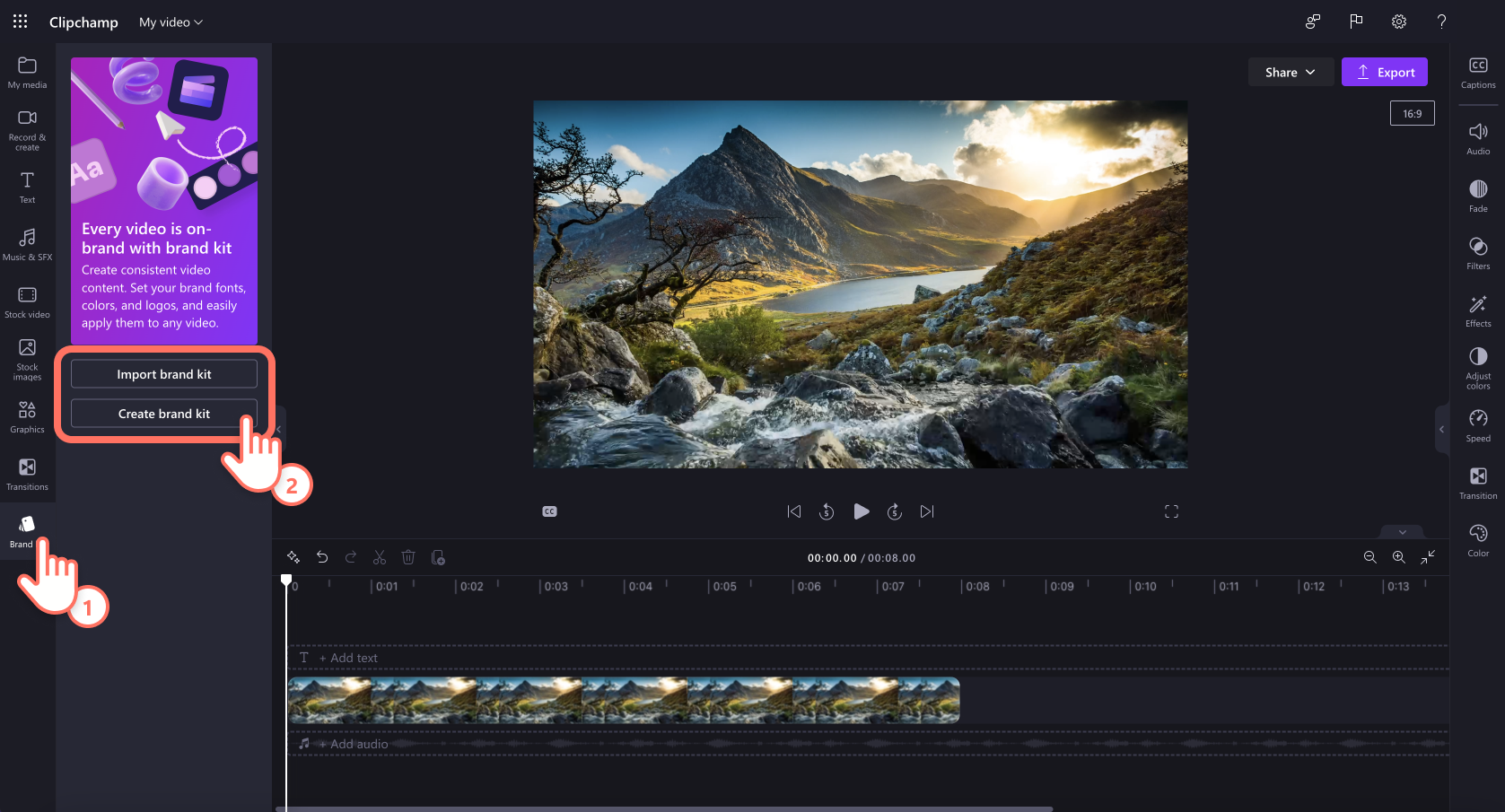
啟動 Clipchamp 專案後,點擊工具列上的品牌套件標籤。 在這裡,選擇 「建立新品牌套件 」開始。
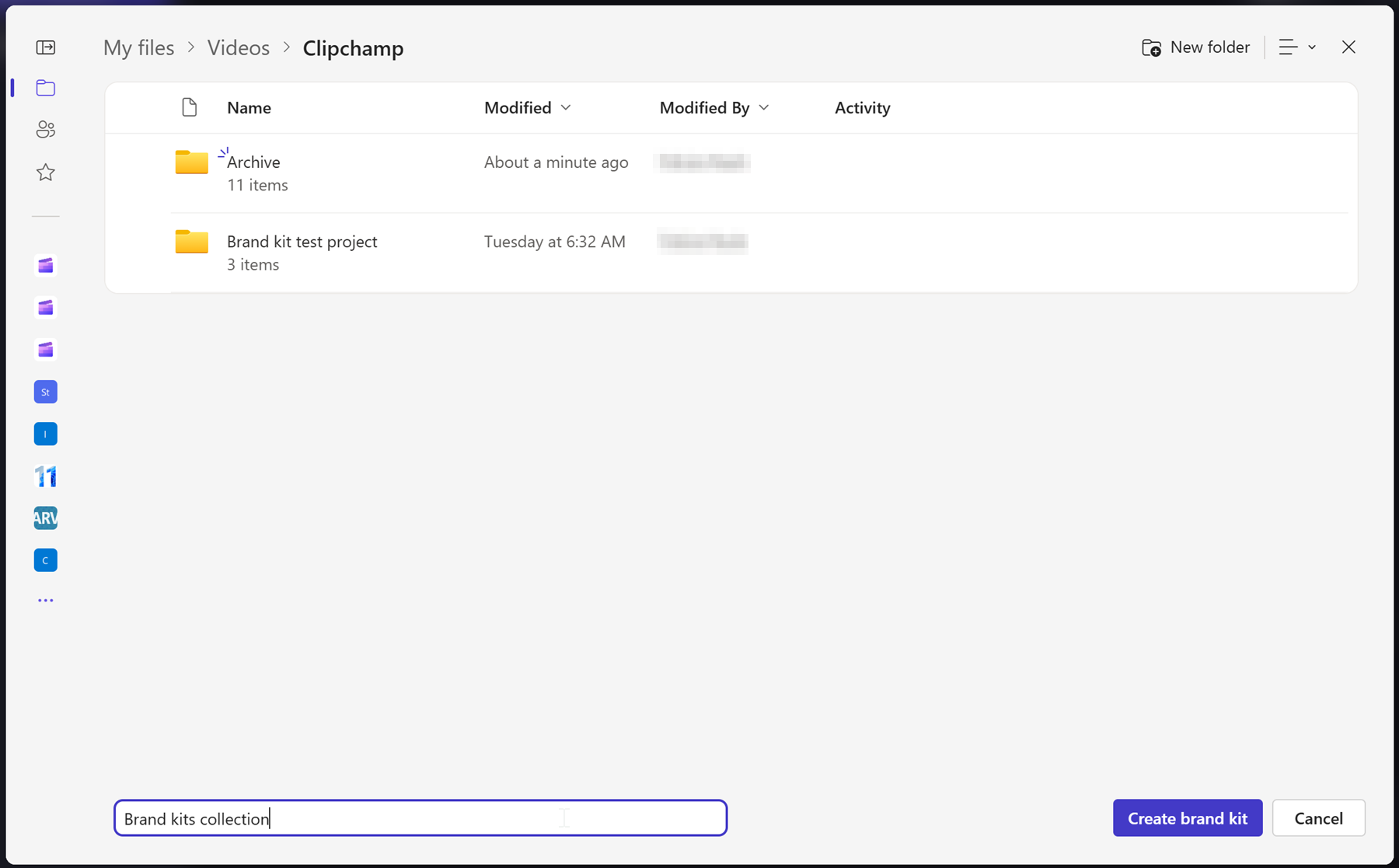
在商務用 OneDrive (上選擇一個只有你能存取的地方,除非你分享品牌套件資料夾) 或 SharePoint,並且給品牌套件命名。 完成的套件會連結到你的專案。

建立品牌套件後,你也可以手動新增品牌套件資產,如標誌、圖片、影片、字型等。
或者
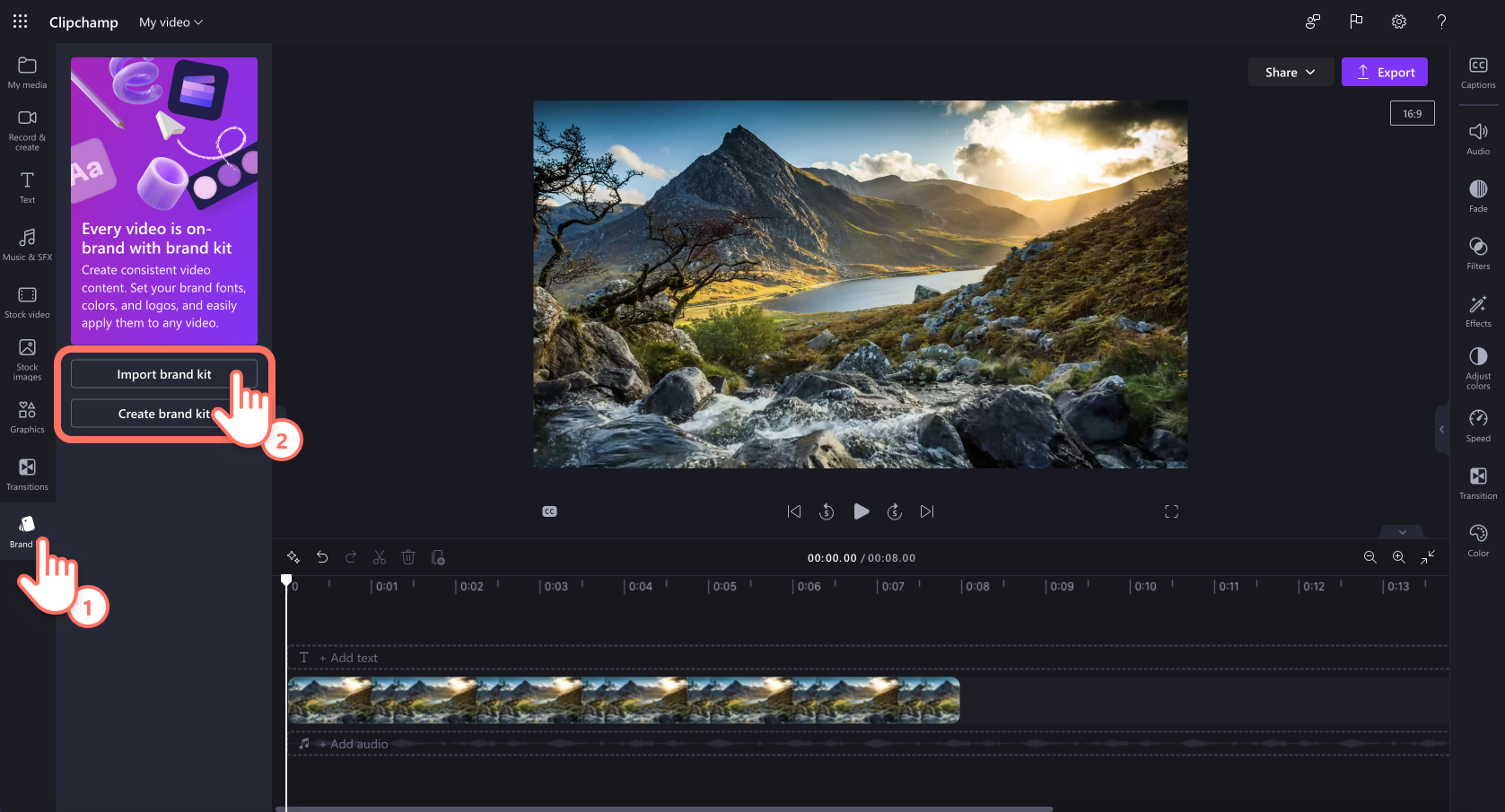
如果你想進口現有品牌的套件,有兩種不同的方式。 首先,點擊 進口品牌套件按鈕。
選項 1:
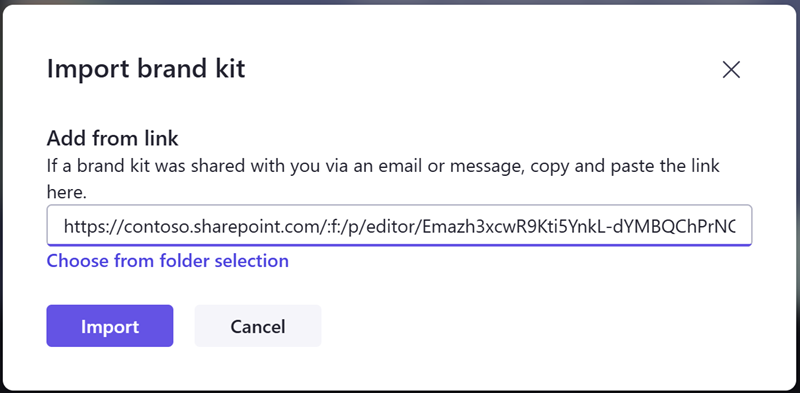
如果有人分享品牌套件連結給你,請貼到欄位中。 分享連結必須指向 .brandkit 檔案,且整個品牌套件資料夾應該與你共享,這樣你的 Clipchamp 專案才能存取共享套件中的所有媒體資產。
選項 2:
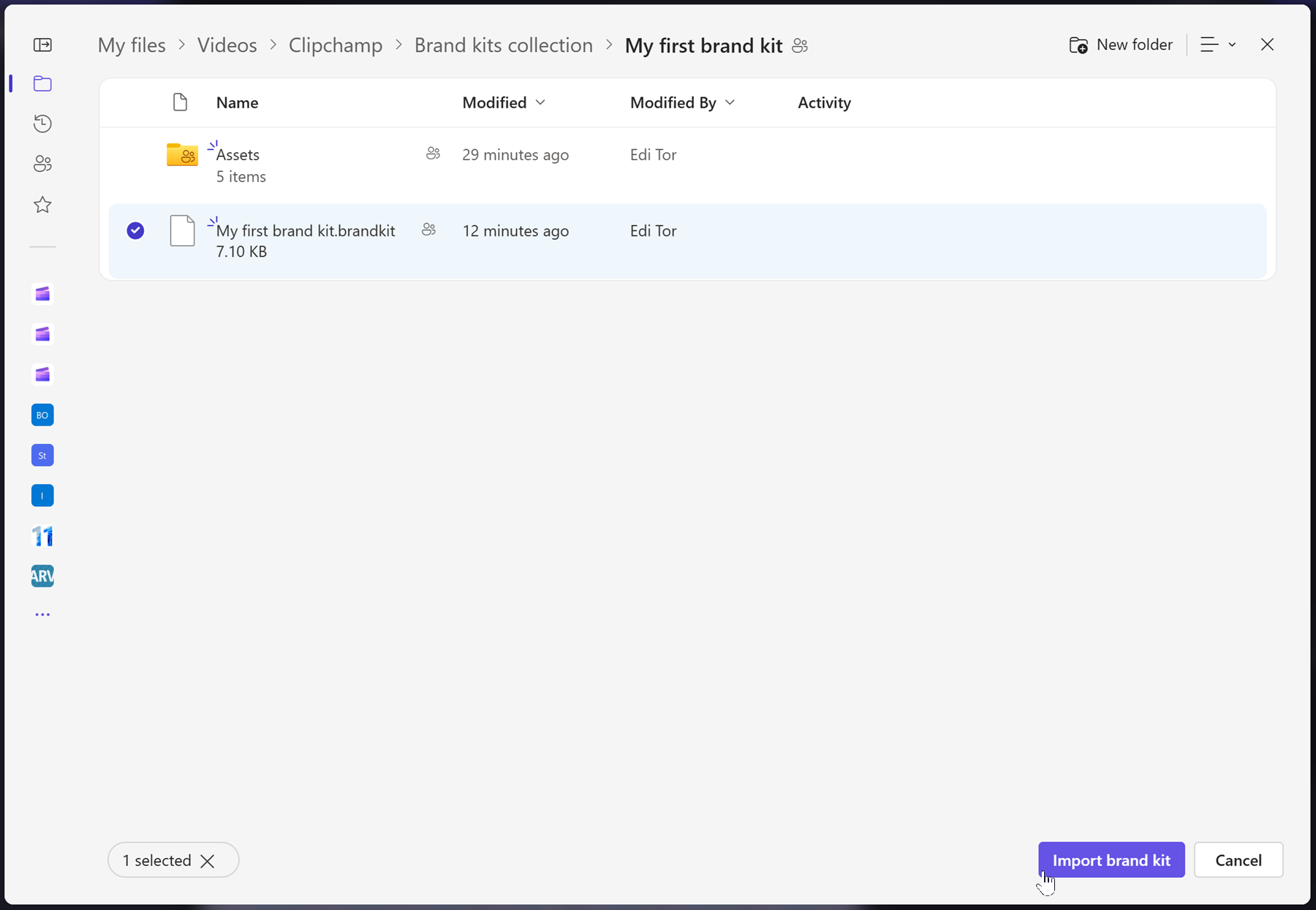
如果你知道想匯入的 .brandkit 檔案位置,也可以選擇「從資料夾中選擇」,然後在 OneDrive 或 SharePoint 上切換到品牌套件,選擇 .brandkit 檔案。 這樣就能將套件及其內容載入你的 Clipchamp 專案中。
如何從專案中移除品牌套件
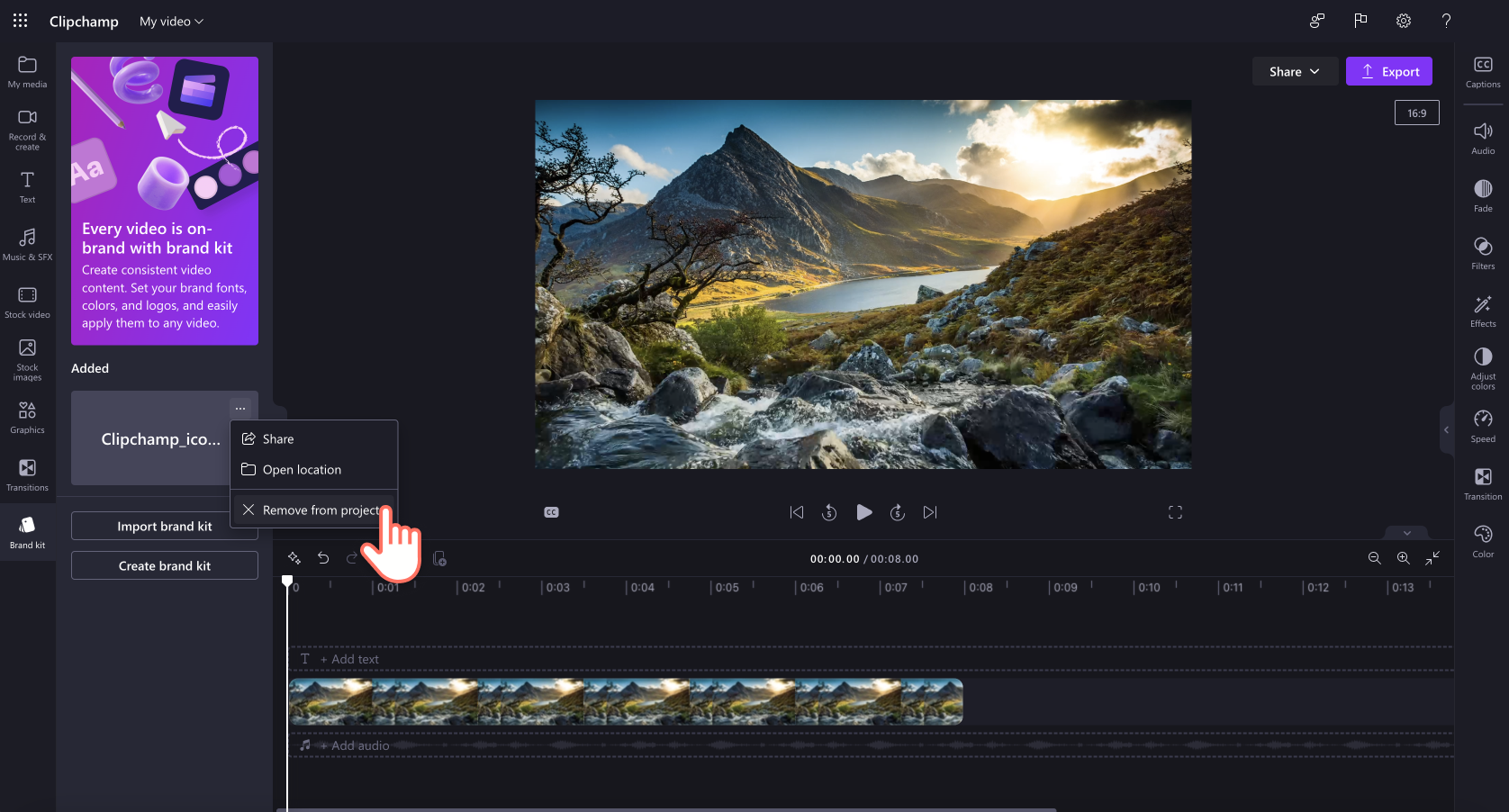
在Clipchamp專案的品牌套件區塊中,選擇右鍵選單 () 的三個水平點。這會開啟更多選擇。 接著,點擊「 移除專案」按鈕。
請注意,這並不會刪除 OneDrive/SharePoint 中的 .brandkit 檔案及其 Assets 資料夾。 要刪除這些檔案,請在 OneDrive/SharePoint 中找到並移除。
如何為你的影片加入品牌形象
要將你的品牌加入時間軸,請點擊 「加入時間軸」按鈕 ,或將資產拖放到影片上方的時間軸上。
如何分享品牌套件
選擇 右鍵選單 (三個水平點) ,然後點擊 分享按鈕。 將產生的連結提供給你想分享的人。 他們可以依上述方式將連結貼到專案的品牌套件區塊。 這樣你的品牌套件會載入他們的 Clipchamp 專案。
如果儲存在 OneDrive,整個品牌套件資料夾必須與收件人共享。 當你為品牌套件建立可分享連結時,這應該是預設的。 不過,如果收件人無法打開連結,請檢查 OneDrive 品牌套件資料夾的分享設定。
如何分享一個至少附帶一個品牌套件的專案
你可以像往常一樣,透過專案介面中匯出按鈕旁的分享按鈕分享這樣的 Clipchamp 專案。 開啟專案的人會看到附有品牌套件。 不過,他們也必須能存取你 OneDrive/SharePoint 資料夾,裡面放著那個品牌套件。
如何分享你不希望他人編輯的品牌套件
你可以按照上面相同的步驟分享品牌套件,但將分享連結設定改為僅檢視。
使用品牌套件時需要注意的事項
品牌套件和其中的媒體資產管理需要在 Clipchamp 專案的介面中完成。 打開包含你品牌套件的專案,然後刪除或更改物品。
在 OneDrive 或其他放置 .brandkit 檔案及其 Asset 資料夾的資料夾中新增或移除資產,不會同步回這個品牌套件所連結的 Clipchamp 編輯專案。
音量限制:
- 每位使用者都可以為自己創建無限數量的品牌套件並與他人分享。
- 你可以同時連接一個品牌的套件到一個專案。 如果你想新增一個,就需要更換已經連接好的那個。 請注意,從品牌套件新增到專案中的資產會保留在專案 (中,且不需要原始品牌套件保持連線) 。
- Microsoft 365 組織可以創建無限數量的「官方」或企業品牌套件,並 讓使用者 在編輯專案中取得。
目前無法自動將媒體資產匯入品牌套件。 必須透過 Clipchamp 專案介面的品牌套件區塊手動新增。 可以一次拖放多個物品到品牌套件中。
目前階段尚無品牌範本 (專案與品牌套件組合) 。 不過,作為一個變通方法,你可以建立一個 Clipchamp 專案,分享到 OneDrive/SharePoint 上,其他人也可以複製這個專案。
否。 當品牌資產在編輯時間軸上的專案中使用時,它會被複製到該專案中並保留在該專案中。 這表示當你在品牌套件中更新標誌,現在想確保該更新標誌能用於現有的 Clipchamp 專案時,為了實現更新,你必須打開專案並手動替換該標誌檔案為新版本。
