
如果您在使用 可從 Microsoft 365 影片首頁啟動的 Clipchamp 錄製器時無法建立螢幕或相機錄製,常見原因是您必須將權限授與網頁瀏覽器才能使用相機、使用麥克風或存取螢幕。
注意
Microsoft 365 租用戶系統管理員 - 如果您想要停用租用戶中的使用者錄製其畫面,您可以透過瀏覽器設定來停用租用戶的螢幕錄製。
在 Windows 或 macOS 中的 Google Chrome 或 Microsoft Edge 中授予相機和麥克風權限
- 第一次在 Clipchamp 中使用相機時,系統會提示您顯示一個彈出窗口,指出此網站想要使用您的麥克風和相機。 「此網站」將包含貴組織的 SharePoint URL,例如 contoso.sharepoint.com。
- 出現提示時,請選取 [ 允許 ]。 您的選擇將保留以供未來的工作階段使用。
如果您拒絕相機和麥克風權限,但之後想要啟用它們,或者系統未要求您授予權限,您可以執行下列修正此問題:
在 Microsoft Edge 中:
- 移至 [設定]。
- 選取 [Cookie 和網站權限>] [所有網站]。
- 搜尋 Clipchamp 或 SharePoint 以尋找正確的 URL,然後確定 [相機] 和 [麥克風] 已設定為 [允許]。
在 Google Chrome 中:
- 移至 [設定]。
- 選取 [ 隱私權及安全性>網站設定]。
- 在 [最近的活動] 底下選取 Clipchamp 或 SharePoint URL。
- 確定 [相機 ] 和 [麥克風] 已設定為 [允許]。
在 Windows 中的 Google Chrome 或 Microsoft Edge 中授予螢幕錄製權限
- 選擇共享屏幕後,系統將提示您選擇要共享的屏幕:整個屏幕、視窗或瀏覽器選項卡。每次建立影片時,您都必須選取其中一個選項。
- 您也可以選擇 選擇共用系統音訊。 如果您想要在影片中包含在裝置上播放的音訊,請勾選此選項。
在 macOS Catalina 或更新版本的 Google Chrome 或 Edge 中授予螢幕錄製權限
第一次嘗試使用 Clipchamp 錄製螢幕時,系統會提示您授予權限。
針對 macOS Ventura 或更新版本) 選取 開啟系統偏好設定 (系統 設定 。
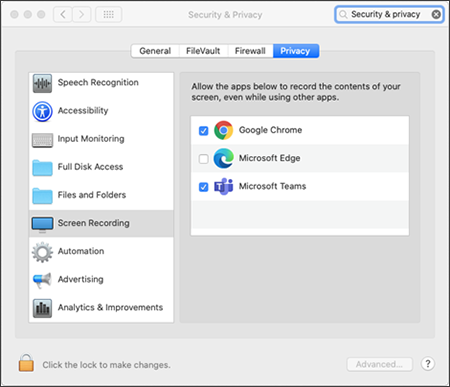
若你沒有看到提示,請前往 Apple 功能表> 系統偏好設定 (macOS Ventura 或更新版本的系統設定) >安全性 & 隱私權 或 macOS Big Sur 或更新版本) 的隱私權 (隱私權 & 安全性,然後選擇 螢幕錄製 (macOS Sonoma) 的螢幕 & 系統音訊錄製。在 [螢幕錄製] 底下,確定已選取您的瀏覽器。
重要
請確定您使用的是支援的瀏覽器,而且它是最新的。
- Microsoft Windows 10、Windows 11 和 macOS 上的 Edge 版本 79 和更新版本
- Windows 10、Windows 11 和 macOS 上的 Google Chrome 版本 74 及更新版本
- 不支援 MacOS 上的 Safari
重新啟動瀏覽器讓變更生效。
返回相機和螢幕錄製體驗。 系統會提示您選取要共用的畫面。 每次建立影片時,您都需要進行選取。
如果您想要包含裝置上播放的音訊,請選取 [共用系統音訊 ]。
對於租用戶系統管理員 - 在 Edge 或 Chrome 中為租用戶停用螢幕錄製
如果您想要透過 Clipchamp 停用組織中的使用者螢幕錄製,最安全的方式是設定群組原則,以拒絕所有網頁型螢幕擷取。
在 Chrome 中停用螢幕錄製的指示 (在說明文章中搜尋 [螢幕影片Capture] 的說明)