
本文將介紹如果:
- Files你慢慢增加Clipchamp影片剪輯專案負擔
- 某個檔案完全無法載入 (你可能會看到悲傷的表情或載入百分比不變)
- 整個編輯專案或你所有檔案在重新開啟時都無法載入 (你可能會卡在「正在載入你的資產」訊息)
除了下面建議的故障排除步驟外,另一篇有助於載入媒體資產和專案的文章是:確保 Clipchamp 運作良好。
載入媒體檔案緩慢
當你將媒體加入編輯專案時,可能會顯示載入符號和百分比:
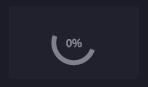
如果你的輸入檔案是支援的檔案類型,資產載入後這個符號會在短時間內消失。
如果你的輸入檔案是不支援的檔案類型,Clipchamp 會在幕後轉換,讓你能在編輯專案中使用。 這個轉換步驟可能需要一些時間,視檔案大小與解析度、電腦的 CPU、顯示卡和記憶體而定。 這是因為部分處理是在你的裝置本地進行。
如果載入完全沒有進展,可能是媒體處理卡住了。 如果你用這種方式,試著重新載入影片剪輯頁面或Clipchamp桌面應用程式,Clipchamp。 重新載入後,再試著再加入同一個檔案。 如果這些都沒幫助,請繼續閱讀以獲得更多建議。
媒體檔案完全無法載入
在將影片加入剪輯專案後,如果這些檔案在左側媒體庫中無法取得,且縮圖上出現百分比指示卡住,試著用 Clipchamp 以外的影片轉換工具將這些影片轉換成 MP4。 然後,儲存轉換後的新 MP4,並將這些新檔案加入你的 Clipchamp 專案,而不是原始影片。
這個建議的原因是,有可能你的原始影片檔案有問題,即使它們已經是MP4格式,轉成MP4在很多情況下也能有所幫助。 轉換後可以改變 MP4 檔案中使用的視訊和音訊編碼,並使它在像 Clipchamp 這類應用程式中能讀懂。
Clipchamp 支援以下文章中列出的輸入檔案類型:Clipchamp 支援哪些輸入檔案類型?
編輯專案完全沒有載入
當你打開現有的 Clipchamp 專案時,有時會出現載入訊息,需要等待專案載入完成。
如果這個訊息在短時間內仍未消失,且你無法進入專案,請嘗試以下方法:
選項 1. 重新整理頁面
你可以按 Ctrl & F5, (這在Clipchamp桌面應用程式) 也能用,右鍵重>啟,或是用瀏覽器的重啟按鈕重新載入Clipchamp開啟的分頁。 在很多情況下,這能解決問題,媒體資產會開始載入,尤其是當你第一次開啟專案時遇到這種情況。
當你進入Clipchamp並嘗試重新載入時,請確保你的網路連線 (WiFi) 是啟用狀態。
選項 2. 重新開啟專案
返回列出所有影片專案的總覽頁面,重新載入該頁面,然後重新開啟最初無法載入的剪輯專案。
選項三。 釋放記憶體並檢查磁碟空間
如果電腦的記憶體或記憶體不足,有時會導致編輯專案無法正確啟動。 因此,試著關閉其他瀏覽器分頁和應用程式,以釋放裝置記憶體。
此外,請確保電腦內部硬碟有足夠的空間,這是暫存專案檔案和 Clipchamp 影片處理與匯出階段所需空間。
如果你的電腦磁碟空間不足,可能會干擾正確載入 Clipchamp 編輯專案。 可用的空閒空間應該要比你專案中使用的影片檔案大小還要大。
選項四。 停用瀏覽器擴充功能
有時候,如果你安裝了 Chrome 或 Edge 擴充功能,可能會干擾 Clipchamp。 我們曾見過翻譯外掛、隱私擴充或廣告攔截器阻礙 Clipchamp 正確載入的情況。
因此,建議你先停用瀏覽器擴充功能,然後重新載入 Clipchamp,檢查專案和媒體資產是否正確載入。
選項五。 登出、清除快取並重新啟動瀏覽器
如果上述步驟無效,你也可以嘗試以下建議。 請確保你保留原始媒體檔案, (你加入編輯專案的影片、音訊和圖片檔案) Clipchamp外可以取得,因為你之後重新開啟專案時可能需要重新連結它們。
- 請依照這篇 Edge 支援文章 或 這篇 Chrome 支援文章 中關於清除瀏覽器快取項目的步驟操作。
- 請務必選擇「所有時間」作為時間範圍,並選擇「快取圖片與檔案」。 你不需要清除其他瀏覽資料。
- 完成步驟後,在瀏覽器地址欄輸入 chrome://restart 或 edge://restart ,按下 Enter 鍵。
- Chrome/Edge 重新啟動後,重新開啟 Clipchamp 專案。
選項六。 網站資料清除 (進階)
另一個可以嘗試的方法是在 Chrome 或 Edge 開發者工具中刪除網站資料,然後再重新載入 Clipchamp 頁面。 這會導致所有影片剪輯和處理檔案被清除,然後重新載入,進而讓專案重新正確開啟。
重要
在進行之前,請確保你有原始媒體檔案 (你加入剪輯專案的影片、音訊和影像檔案,) 在Clipchamp影片編輯器之外可用,因為如果你沒有啟用內容備份,可能需要重新連結它們。 Clipchamp 提供個人帳號高級方案的內容備份。 在 Clipchamp 的工作版本中,媒體檔案會儲存在你的 OneDrive 帳號中,Clipchamp 會自動從那裡取回。
Edge 和 Chrome 的步驟都一樣。 因此,以下部分截圖是在 Chrome 拍攝,其他則是在 Edge 上。
- 選擇瀏覽器地址列旁的三點選單圖示。
- 選擇更多工具>開發人員工具。
- 選擇頂部的 應用程式 標籤,然後在左側的列表中選擇 儲存 。
- 選擇 清除網站資料。
- 最後,重新整理 Clipchamp 頁面並重新開啟編輯專案。
硬體與專案長度
如果以上建議都沒用,可以考慮在另一台電腦上開啟編輯專案,或把一個較長的專案拆成幾個較短的專案。
編輯、載入媒體檔案及匯出完成專案時的處理過程可能非常耗費運算,且可能將你所用電腦的極限推到極限,這取決於你加入 Clipchamp 專案的媒體檔案長度、格式、數量與大小,以及你的裝置可用的可用記憶體、顯示卡類型和 CPU。
可用的記憶體/記憶體應該至少要有 8 GB, (16 GB 以上會更好,) 你的電腦應該是一台 64 位元電腦,運行 64 位元作業系統,並且使用 64 位元版本的 Edge 或 Chrome。
顯示卡也是很重要的因素,應該是新款。
你的電腦應該有足夠的空閒磁碟空間,這是影片處理和匯出階段暫存檔案所需要的。 可用的空閒空間應該要比你專案中使用的影片檔案大小還要大。
如果你使用的是不符合這些需求的舊電腦,編輯器或許仍能運作,但可能會遇到效能緩慢、當機和當機等問題,換另一台電腦會有更好的體驗。
或者,你可以試著把一個較長的編輯專案拆成幾個較短的專案,然後測試短專案是否能正常載入。 參見: 建立不同專案版本。