
你可以在 Windows 裡自己製作影片。
為了快速且簡單的剪輯,我們新增了 Clipchamp 作為官方 Microsoft 影片編輯器。 Microsoft Clipchamp 預載於 Windows 11 裝置。
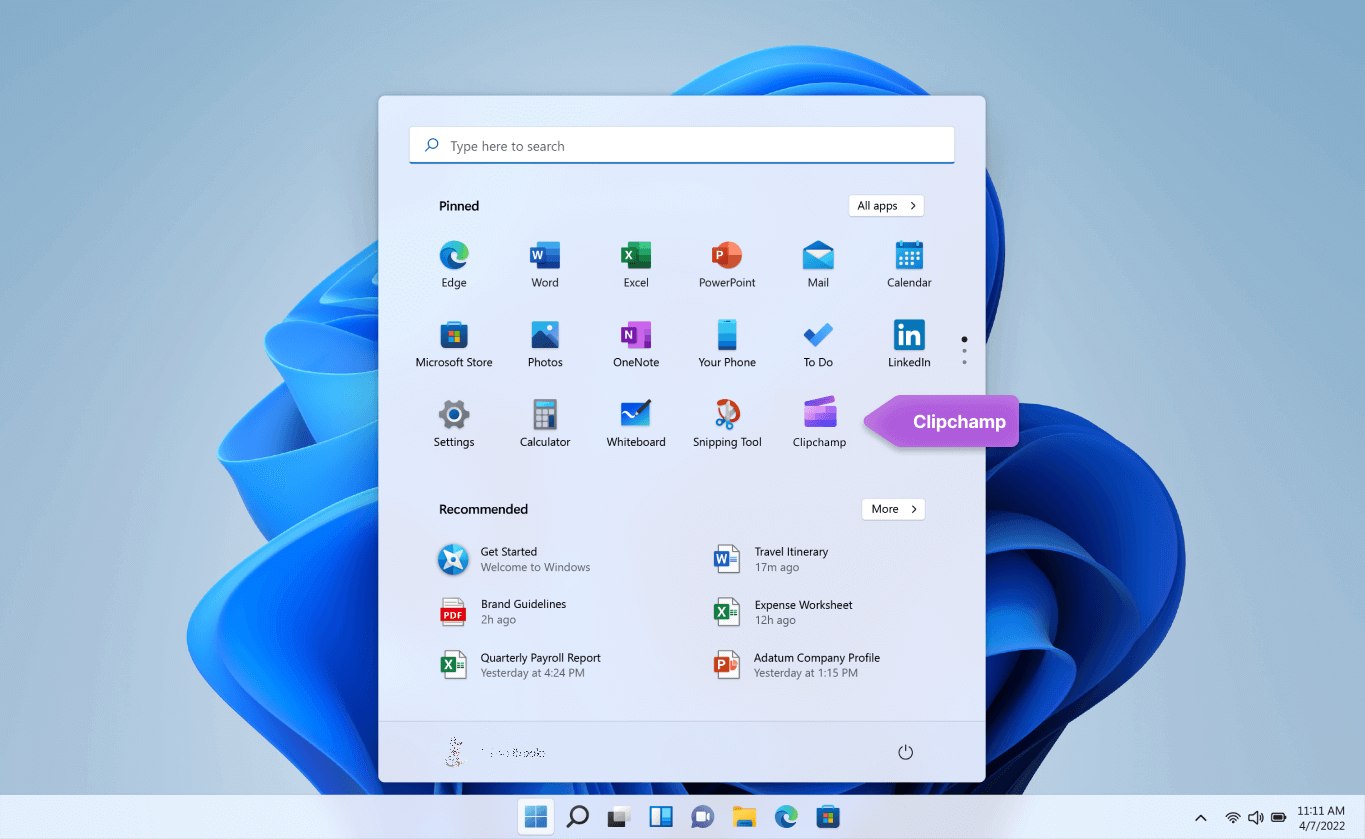
要開啟 Clipchamp,請到工作列的搜尋框,輸入 Clipchamp,然後從結果中選擇它。 或者你可以選擇「開始 」,然後選擇「所有應用程式」,再往下滑,在應用程式列表中找到 Clipchamp。
Clipchamp 影片編輯器讓任何人都能製作出精彩的影片。 透過 Clipchamp 的使用者友善介面、範本和智慧捷徑,你可以輕鬆編輯影片,加入特效、文字、轉場、音樂等元素。 你也可以安全地錄影螢幕和攝影機,並享受綠幕剪輯、疊加和 AI 語音等進階功能。
要進入 Clipchamp:
Clipchamp 是 Windows 11 內建的影片編輯器。 要使用 Clipchamp,您可以:
- 到工作列的搜尋框,輸入 Clipchamp,然後從結果中選擇它。
- 選擇「開始」,然後選擇「所有應用程式」,往下滑,在應用程式清單中選擇 Clipchamp。
- 從照片應用程式啟動 Clipchamp。 從 Microsoft 相片相簿開始編輯影片有三個選項。 請點 此探索逐步剪輯教學。
也可透過在 Microsoft Edge 或 Google Chrome 輸入 https://app.clipchamp.com/ 存取瀏覽器版本。
想要更多支持嗎? 更多答案請見 Clipchamp 支援中心頁面。
秘訣
想了解更多在工作或學校使用 Clipchamp 製作影片的資訊,請參閱:如何用你的工作或學校帳號存取 Microsoft Clipchamp。