
Excel 可為您建議圖表。 Excel 建議的圖表取決於您為工作表中資料進行排列的方式。 您可能也有自己打算使用的圖表。 你在工作表中如何排列資料,決定了你可以使用哪種類型的圖表。
如何排列您的資料
| 針對此圖表 | 資料排列方式 |
|---|---|
| 直條圖、橫條圖、折線圖、區域圖、曲面圖或雷達圖 | 在欄或列中,例如: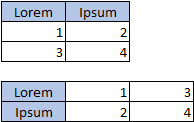
|
| 圓形圖 此圖形使用一組值 (稱為資料數列)。 |
在一欄或一列中,以及一欄或一列的標籤中,例如: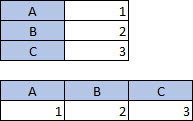
|
| 環圈圖 此圖表可以使用一個或多個資料數列 |
在多欄或多列的資料,以及一欄或一列的標籤中,例如: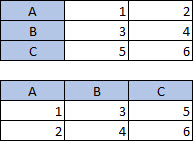
|
| XY 散佈圖或泡泡圖 | 在各欄中,將 x 值放在第一欄,而將 y 值和泡泡大小值放在接下來的兩個欄中,例如: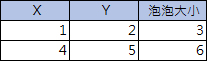
|
| 股票圖 | 在欄或列中,以正確的順序使用體積、開啟、高、低、關閉值、名稱或日期的組合作為標籤。 例如,如下所示: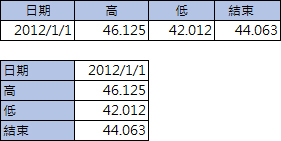
|
針對圖表排列資料的秘訣
以下是一些建議,如果你的資料與建議組織不符,該怎麼做。
針對您的資料選取特定的儲存格、欄或列。 例如,如果資料中有多個欄位,但您想要的是圓形圖,請選取包含所要標籤的欄位以及單欄的資料。
在圖表建立完成後切換圖表的列和欄。
- 選取圖表。
- 在 [圖表設計] 索引標籤上,選取 [選取資料]。
- 選取 [切換列/欄]。
在 X 和 Y 軸之間轉置來源資料並將轉置資料貼到新的位置。 接著,您可以使用轉置資料建立圖表。
- 選取資料。
- 在 「主頁 」標籤中,選擇 「複製
 。
。 - 按一下要放置新轉置資料的位置。
- 按下 CONTROL + OPTION + V。
- 選取 [轉置],然後按一下 [確定]。