
在 Excel 裡探索圖表,發現自己選的圖表對資料不好,已經成為過去式了! 試試「插入」標籤上的「推薦圖表」指令,快速建立適合你資料的圖表。
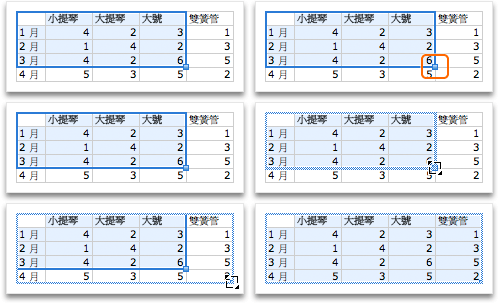
- 選取您要繪製圖表的資料。
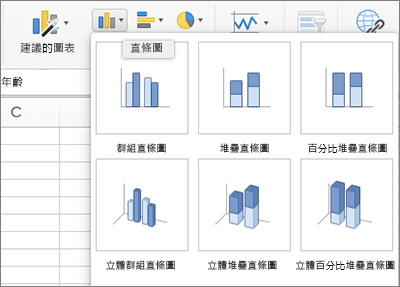
- 點擊 「插入 」標籤,然後執行以下其中一項:
按一下 [建議圖表],然後選取您所需的圖表類型。
![Mac 版 Excel [建議的圖表] 功能區命令](media/excel-for-mac-recommended-charts-ribbon-command.png)
或者
按一下特定圖表類型,然後選取您所需的樣式。
選取圖表後,按一下 [圖表設計] 索引標籤以執行下列任何一項動作:
點擊 新增圖表元素 以修改標題、標籤和圖例等細節。
![[圖表設計] 索引標籤左半邊](media/excel-for-mac-chart-design-left-half.png)
點擊 快速佈局 ,從預設的圖表元素組中選擇。
按一下其中一個樣式庫中的預覽以變更版面配置或樣式。
按一下 [切換列/欄] 或 [選取資料] 變更資料檢視。
![[圖表設計] 索引標籤右半邊](media/excel-for-mac-chart-design-right-half.png)
按一下 [變更圖表] 類型,切換到不同種類的圖表。