
如果在工作表中找不到特定資料,則可能是篩選器將其隱藏。 例如,如果您的工作表中有日期欄,該欄可能具有篩選,可將值限制為特定月份。
有數個選項:
- 清除特定資料欄位的篩選
- 清除所有篩選條件
- 移除所有篩選條件
從欄中清除篩選
按一下欄位標題旁邊的 [篩選![已套用篩選] 圖示](media/filterapplied.gif) 按鈕,然後按一下 [從 [欄位名稱]> 清除<篩選。
按鈕,然後按一下 [從 [欄位名稱]> 清除<篩選。
例如,下圖顯示從 [國家/地區 ] 欄清除篩選的範例。
![[清除...的篩選] 按鈕](media/clear-filter-from-button.jpg)
注意
您無法移除個別資料欄位中的篩選條件。 篩選不是在整個範圍為開啟,就是關閉。 如果您不想讓某人篩選特定欄,可以考慮 將其隱藏。
清除工作表中的所有篩選條件
按一下 [資料] 索引標籤,然後按一下 [清除]。
![[清除篩選] 按鈕](media/clear-filter.jpg)
如何知道資料經過篩選?
如果篩選適用於工作表中的表格,您會在欄位標題中看到下列其中一個按鈕:
| 按鈕 | 描述 |
|---|---|

|
有可用的篩選,但尚未用來排序欄中的資料。 |
|
|
已使用篩選來篩選或排序欄中的資料。 |
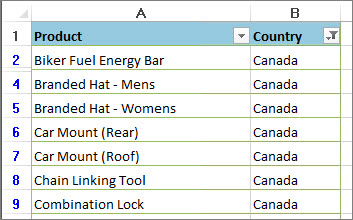
在以下工作表中,[ 產品 ] 欄有可用的篩選,但尚未使用。 [ 國家/地區 ] 欄中的篩選已用於排序資料。
移除工作表內的所有篩選
如果您想要完全移除篩選,請移至 [資料 ] 索引標籤,然後按一下 [ 篩選] 按鈕,或使用鍵盤快速鍵 Alt+D+F+F。
需要更多協助嗎?
您隨時都可以詢問 Excel 技術社群 中的專家,或在 社群中取得支援。