
連接外部資料的主要好處是你可以定期在 Microsoft Office Excel 中分析這些資料,而不必反覆複製資料,而這種操作既耗時又容易出錯。 連接外部資料後,只要資料來源更新新資訊,你也能自動刷新 (或更新 Excel 工作簿) 原始資料來源。
重要
您的電腦可能會關閉外部資料的連線。 打開工作簿時要連接資料,必須透過信任中心列啟用資料連線。 欲了解更多資訊,請參閱 Microsoft Office 信任中心中的 新增、移除或查看受信任出版者、受 信任文件 ,以及 查看我的選項與設定。
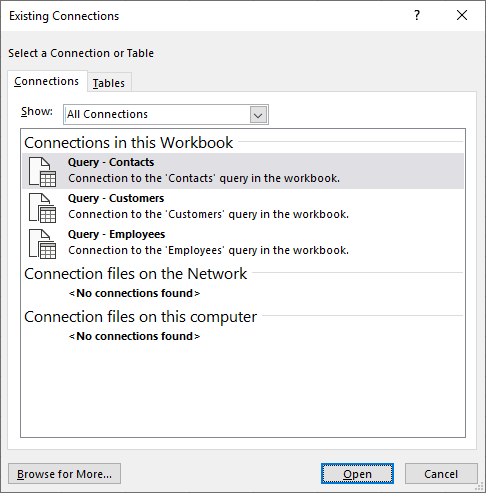
關於現有連線對話框
要開啟「現有連線」對話框,請選擇「資料>現有連線」。 你可以在工作簿中顯示所有可用的連線和 Excel 表格 。 你可以從清單中開啟一個連線或資料表,然後使用 匯入資料 的對話框決定你想如何匯入資料。
注意
你也可以從「變更樞紐分析表資料來源」對話框開啟「現有連線」對話框。 欲了解更多關於更改樞紐分析表資料來源的資訊,請參閱 「變更樞紐分析表的來源資料」。
連接分頁
在 節目 下拉選單中,請執行以下其中一項:
全部 要顯示所有連線,請點擊 「所有連線」。 此為預設設定。工作手冊 若要只顯示最近使用的連接清單,請點擊 此工作簿中的連接。
此清單由您已定義的連線、透過資料連線嚮導的 選擇資料來源 對話框建立,或您先前在此對話框中選擇的連線所建立。
電腦 若要只顯示您電腦上可用的連線,請選擇 「此電腦上的連線檔案」。
此清單是從「 我的資料來源 」資料夾建立的,該資料夾通常存放在您電腦的 「我的文件 」資料夾中。
網絡 若要只顯示從網路可存取的連線檔案所提供的連線,請選擇 網路上的連線檔案。 此清單是從 Microsoft SharePoint Services 網站上的 Excel 資料連接函式庫 (DCL) 建立的。 DCL 是SharePoint Services網站中的一個文件函式庫,包含一組 Office 資料連線 (ODC) 檔案 (.odc) 。 通常,DCL 由站點管理員設定,管理員也能設定 SharePoint 站點,在 外部連線 對話框中顯示該 DCL 的 ODC 檔案。 欲了解更多資訊,請參閱 SharePoint Services 中央管理說明。
選擇你想要的連線,然後選擇 開啟。 [匯入資料]對話方塊隨即出現。
決定要匯入資料的方式,然後選取 [確定]。 如需使用此對話方塊的相關資訊,請選取問號 (?)。
秘訣
如果你看不到想要的連結,你可以建立連結。 點選 「瀏覽以了解更多」,然後在 「選擇資料來源 」對話框中點選 「新來源 」以啟動資料連線精靈,這樣你就能選擇想要連接的資料來源。
注意
如果你從網路上的 Connection 檔案或此電腦類別的 Connection 檔案中選擇連線,該連線檔案會被複製到工作簿中,作為新的工作簿連線,並作為新的連線資訊使用。
[表格] 索引標籤
在 節目 下拉選單中,請執行以下其中一項:
全部 要顯示所有連結,請點擊 「工作簿表格」。 此為預設設定。交通連接若要顯示僅由連線定義的資料表,請選擇「連接資料表」。
此清單由您已定義的連線、透過資料連線嚮導的 選擇資料來源 對話框建立,或您先前在此對話框中選擇的連線所建立。
工作手冊 要在工作簿中顯示表格,請選擇 「Workbook Tables」。
選擇你想要的連線,然後選擇 開啟。 [匯入資料]對話方塊隨即出現。
決定要匯入資料的方式,然後選取 [確定]。 如需使用此對話方塊的相關資訊,請選取問號 (?)。