
建立樞紐分析表後,您可變更其來源資料的範圍。 例如,您可以展開來源資料,以包括更多資料列。 然而,如果資料來源有明顯變更 (例如,有更多或更少的欄),請考慮建立新的樞紐分析表。
你可以將樞紐分析表的資料來源改成不同的 Excel 表格或儲存格範圍,或切換到其他外部資料來源。
變更來源資料
選擇樞紐分析表報告。
在 分析 標籤中, 資料群組中 選擇 變更資料來源,然後選擇 變更資料來源。
[變更樞紐分析表資料來源] 對話方塊會隨即顯現。執行下列其中一個動作:
換個連線
選擇 使用外部資料來源,然後選擇 連接。
![[變更樞紐分析表資料來源] 對話方塊](media/o15-xl-changepivottabledatasourcedb-externalsource.jpg)
[現有連線] 對話方塊會隨即顯示。在對話方塊頂端的 [顯示]下拉式清單中,選取您要為其選擇連線的連線類別,或者選取 [所有現有連線] (這是預設值)。
從 「選擇連線 」清單框中選擇一個連線,然後選擇 「開啟」。 如果未列出您的連線,該怎麼辦?
注意
如果您從這個 Workbook 類別中的連線選擇一個連線,您將重新使用或共用現有的連線。 如果您選擇 [網路上的連線檔案] 或 [這部電腦上的連線檔案] 類別中的連線,系統會將連線檔案複製到活頁簿做為新的活頁簿連線,然後當成新的連線樞紐分析表使用。
如需詳細資訊,請參閱管理與活頁簿中資料的連線。
選取 [確定]。
將樞紐分析表的資料來源更改為不同的 Excel 表格或儲存格範圍
- 點選「 選取表或範圍 」,然後在 表格/範圍 文字框輸入第一個儲存格,選擇 確定。
如果未列出您的連線,該怎麼辦?
如果您的連線未在 現有連線 對話框中列出,請選擇「 瀏覽更多」,然後在 選擇資料來源 對話框中尋找您想連接的資料來源。 如適用,請選擇 新來源 ,並依 照資料連線精靈中的步驟操作,然後返回 選擇資料來源 對話框。
![選取資料來源]對話方塊](media/o15-xl-selectdatasourcedb-newsourcebtn.jpg)
如果您的樞紐分析表是根據連至資料模型裡範圍或表格的連線,則可在 [表格] 索引標籤中,選擇另一個資料模型表格或連線。然而,如果您的樞紐分析表是根據活頁簿資料模型,則不可變更資料來源。
![[現有連線] 對話方塊的 [表格] 索引標籤](media/o15-xl-existingconnectionsdb-tablestab.jpg)
- 選擇你想要的連線,然後選擇 開啟。
- 選擇 僅建立連線。

- 選擇 屬性,然後選擇 定義 標籤。
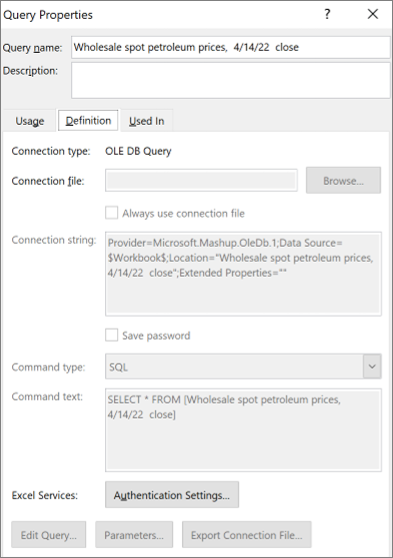
- 如果您的 .odc 連線檔案已經移動,請瀏覽到 [連線檔案] 方塊中的新位置。
- 如果您需要變更 [連線字串] 方塊中的值,請連絡資料庫系統管理員。


![[變更樞紐分析表資料來源] 對話方塊](media/o15-xl-changepivottabledatasourcedb.jpg)
需要更多協助嗎?
你隨時可以向 Excel 技術社群 的專家詢問,或在 社群中獲得支援。