
若要彙整並報告不同工作表的結果,你可以將每張工作表的資料整合成主工作表。 這些工作紙可以和主工作紙放在同一本工作簿裡,或是其他工作手冊。 當你整合資料時,你會將資料彙整,以便更輕鬆地更新和彙整。
例如,如果工作表內容是記載各區辦公室的支出,您可能需要使用合併彙算功能,將這些數字整理到主企業支出工作表。 此主工作表可能也包含銷售總額與平均值、目前的庫存量以及整個企業銷售額最高的產品。
資料整合方法
整合資料有兩種方式,分別依位置或類別分類。
依位置整合:來源區域的資料順序相同,且使用相同標籤。 使用此方法以合併彙算來自一系列工作表的資料,例如從同一個範本建立的部門預算工作表。
依類別進行合併彙算:當來源區域中的資料並未以相同的順序排列,但使用相同的標籤。 使用此方法以合併彙算來自一系列工作表的資料,它們具有不同的版面配置但有相同的資料標籤。
- 依類別合併彙算資料類似於建立樞紐分析表。 不過,透過樞紐分析表,您可以輕鬆地重新組織類別。 如果你需要更靈活的分類整合,可以考慮 建立樞紐分析表 。
注意
本文中的範例是使用 Excel 2016 建立的。 雖然你使用其他版本的 Excel 可能會不同,但步驟是相同的。
如何整合
請依照以下步驟將多個工作紙整合成一份主工作紙:
如果你還沒這麼做,請在每個成分表中透過以下步驟設定資料:
- 確保每個資料範圍都是以清單格式呈現。 每欄必須有標籤 (首列) 標頭,且包含相似資料。 清單中不得有任何空白的列或欄。
- 把每個範圍放在獨立的工作表上,但不要在你打算整合資料的主工作表裡輸入任何東西。 Excel 可以幫你做到這點。
- 確保每個範圍的佈局相同。
在主工作表中,按一下要顯示合併彙算資料的區域的左上角儲存格。
注意
為避免覆蓋主工作表中的現有資料,請確保在此儲存格右側及下方留足夠的儲存格以存放合併資料。
在資料工具群組中點選「資料>整合 (」) 。
![[資料] 索引標籤上的 [資料工具] 群組](media/o15-xl-data-datatools-group.png)
在 功能 框中,點選你想讓 Excel 用來整合資料的摘要函式。 預設函數為 SUM。
以下是一個選取三個工作紙範圍的範例:
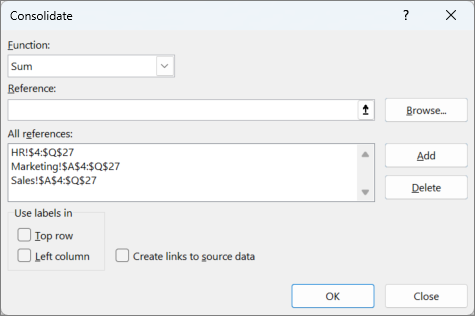
選取您的資料。
接著,在 參考資料 框中點擊 摺疊 按鈕,縮小面板並選擇工作表中的資料。

點擊包含你想合併資料的工作表,選取資料,然後點擊右側的 「展開對話框 」按鈕返回 合併對話框 。如果包含你需要整合資料的工作表在另一本工作簿中,請點擊「 瀏覽 」以找到該工作簿。 找到並點擊 確定後,Excel 會在 參考 資料框中輸入檔案路徑,並在該路徑後加上驚嘆號。 接著你可以繼續選擇其他資料。
以下是一個選取三個工作紙範圍的範例:
在 合併 視窗中,點選 新增。 重複這個步驟,將你合併的所有範圍加總起來。
自動更新與手動更新: 如果你希望 Excel 在來源資料變更時自動更新合併表,只要勾選「 建立連結到來源資料 」的方塊即可。 如果這個選項沒有勾選,你可以手動更新合併。
注意
- 當來源和目的地區域位於同一個工作表中時,則無法建立連結。
- 如果你需要更改範圍範圍或替換範圍,請在合併視窗中點擊該範圍,並依上述步驟更新。 這會建立新範圍參照位址,所以再次進行合併彙算之前,您需要先刪除先前的合併彙算。 只要選擇舊參考並按下刪除鍵即可。
點擊 確定,Excel 會幫你產生合併。 你也可以選擇格式化。 格式化只需要一次,除非你重新執行合併。
- 各來源範圍間的任何標籤若不相符,合併彙算時會被當作個別的列或欄處理。
- 確保你不想合併的分類擁有只出現在單一來源範圍的獨特標籤。
使用公式合併彙算資料
如果要合併的資料分別在不同工作表的不同格子裡:
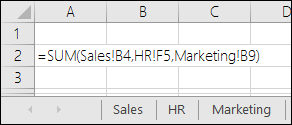
輸入公式,其中必須使用指向其他工作表的儲存格參照,為每個工作表各輸入一個。 例如,要合併彙算名為「銷售」(在儲存格 B4)、「人力資源」(在儲存格 F5)、「行銷」(在儲存格 B9) 等工作表中的資料,請在主工作表的儲存格 A2 上輸入下列公式:
秘訣
輸入一個儲存格的參考資料——例如銷售!B4——在不用打字的公式裡,先輸入到你需要參考的那個位置,然後點選工作表分頁,再點選儲存格。 Excel 會幫你完成工作表名稱和手機地址。 注意: 這種情況下的公式容易出錯,因為很容易誤選錯誤的儲存格。 輸入複雜公式後,也很難發現錯誤。
如果要合併的資料在不同工作紙的相同格子裡:
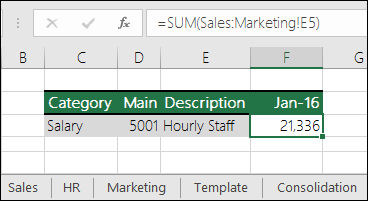
輸入使用立體參照的公式,該立體參照使用一個範圍的工作表名稱當作參照。 例如,若要整合從銷售到行銷的資料,在主工作表的 E5 格中,您可以輸入以下資料:
需要更多協助嗎?
你隨時可以向 Excel 技術社群 的專家詢問,或在 社群中獲得支援。