
樞紐分析表是一項強大的工具,可用來計算、建立摘要和分析資料,讓您比較資料和查看資料中的模式與趨勢。 樞紐分析表的運作方式會因你使用的 Excel 平台而有所不同。
如果你有正確的 授權要求,可以 請 Copilot 幫你建立樞紐分析表。
在 Windows 的 Excel 中建立樞紐分析表
選取您要建立為樞紐分析表的儲存格。
注意
你的資料應該以欄位組織,並有一個單一的標題列。 更多詳情請參閱資料格式技巧與技巧章節。
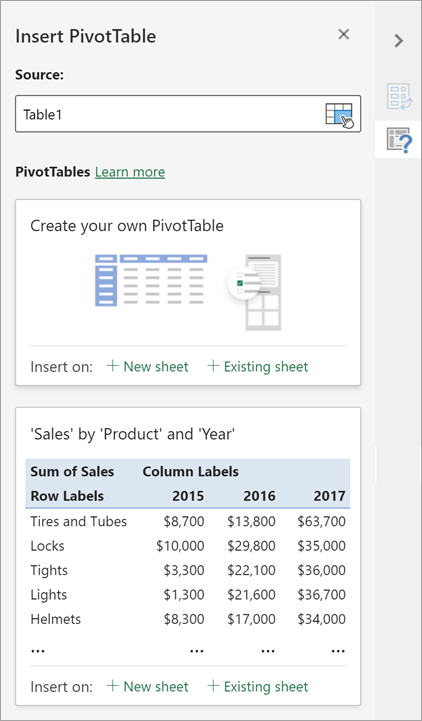
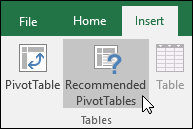
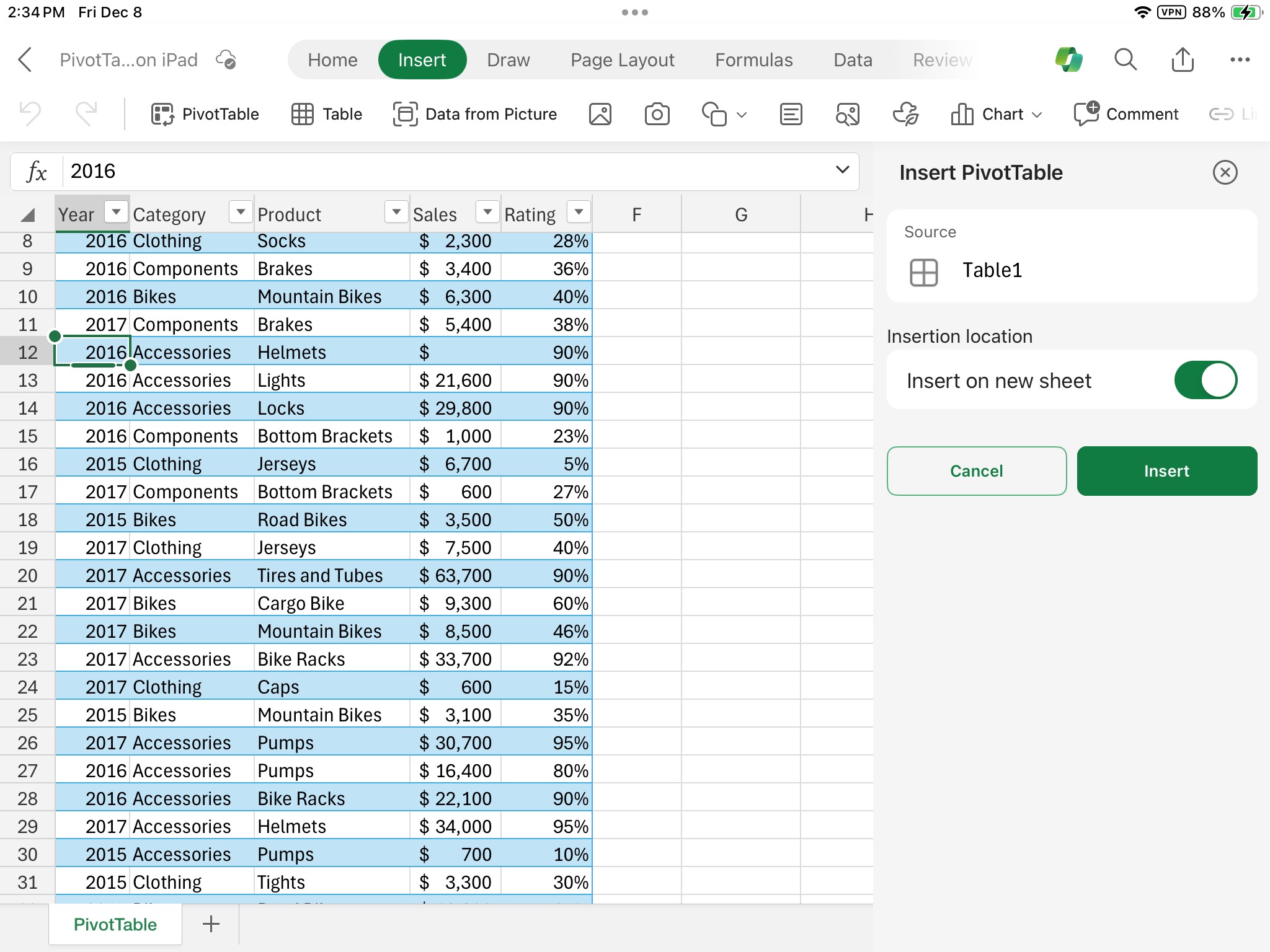
選擇 插入>樞紐分析表。

這會根據現有的資料表或範圍建立一個樞紐分析表。

注意
選擇 「將此資料加入資料模型」 會將該樞紐分析表所使用的表格或範圍加入工作簿的資料模型中。 深入了解。
選擇你想將樞紐分析表報告放置的位置。 選擇 新工作表 ,將樞紐分析表放入新工作表或 現有工作表 中,並選擇你希望新樞紐分析表出現的位置。
選取 [確定]。
來自其他來源的樞紐分析表
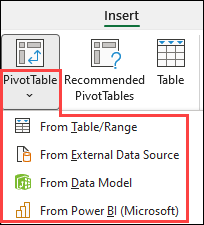
點擊按鈕上的向下箭頭,你可以從其他可能的來源中選擇樞紐分析表。 除了使用現有的表格或範圍外,還有三個其他來源可供填寫樞紐分析表。
注意
根據你組織的 IT 設定,你可能會在清單中看到你組織的名稱。 例如,「從 Power BI (Microsoft) 。」
從外部資料來源取得
 從資料模型取得
如果你的工作簿包含 資料模型,且想從多個資料表建立樞紐分析表、用自訂度量來強化樞紐分析表,或是處理非常龐大的資料集,請使用此選項。

從 Power BI 取得
如果你的組織使用 Power BI,且想發現並連接你能存取的認可雲端資料集,請使用此選項。
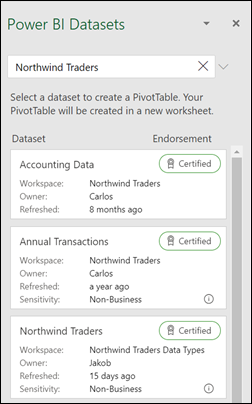
建立樞紐分析表
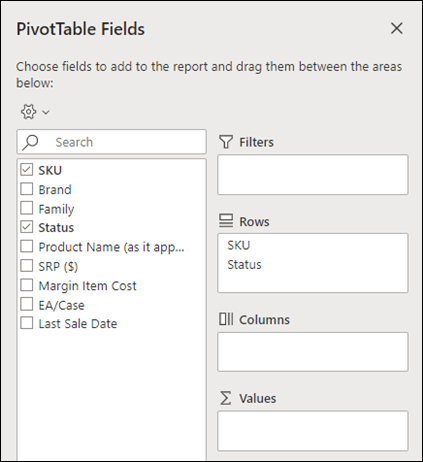
若要在樞紐分析表中新增欄位,請在 [樞紐分析表欄位] 窗格中選取所需的欄位名稱核取方塊。
注意
選取的欄位會新增至其預設區域:非數值欄位會新增至 [列],日期和時間階層會新增至 [欄],數字欄位會新增至 [值]。

若要將欄位從某個區域移到其他區域,只要將欄位拖曳到目標區域即可。
重新整理樞紐分析表
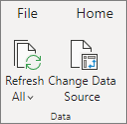
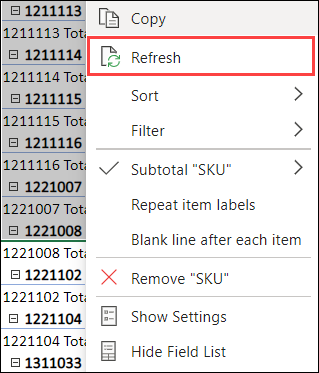
如果您將新資料新增至您的樞紐分析表資料來源,任何依據該資料來源所建立的樞紐分析表都必須重新整理。 若要只重新整理一個樞紐分析表,你可以在樞紐分析表範圍內任意位置右鍵點擊,然後選擇 重新整理。 如果你有多個樞紐分析表,先選擇任何樞紐分析表中的任何儲存格,然後在功能區切換到「樞>紐分析表」,勾選「重新整理」按鈕下的箭頭,然後選擇「全部重新整理」。
使用樞紐分析表的值
摘要值方式
預設情況下,置於值區的樞紐分析表欄位會顯示為 SUM。 如果 Excel 將你的資料解讀為文字,資料會以 COUNT 形式顯示。 這就是務必確認您沒有在值欄位中混合資料類型的原因。 你可以先選擇欄位名稱右側的箭頭,然後選擇 欄位設定 選項,來更改預設計算方式。
![Excel [值欄位設定] 對話方塊](../media/excel-pivottable-valuefieldsettings.png)
接著,在 [摘要值方式] 區段中變更計算方式。 請注意,當你更改計算方法時,Excel 會自動在 自訂名稱 區塊加上它,就像「欄位名稱的總和」一樣,但你可以更改。 如果你選擇 數字格式,可以更改整個欄位的數字格式。
秘訣
由於在 「按清單彙總值 」部分更改計算會改變樞紐分析表欄位名稱,所以最好在完成樞透分析表設定前不要重新命名你的樞紐分析表欄位。 一個技巧是用 Find & Replace (Ctrl+H) >Find what> “Sum of”,然後 用 Replace 留> 空,這樣一次全部替換,而不是手動重新輸入。
![Excel [值欄位設定] 對話方塊的 [摘要值方式] 選項](../media/excel-pivottable-valuefieldsettings2.png)
值的顯示方式
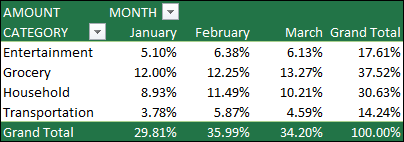
除了使用計算來摘要資料之外,您也可以將其顯示為欄位的百分比。 在以下範例中,我們變更了家庭支出金額,以將其顯示為 [總計百分比],而非值的總和。
 ,
,
打開 「值欄位設定 」對話框後,你可以從「 顯示值為」 標籤中做出選擇。
將值同時顯示為計算和百分比。
只要將該項目拖入「 值 」區塊兩次,然後為每個項目設定「 按 Summarize Value By 」和 「顯示 Value As 」選項即可。



![Excel [建議的樞紐分析表] 對話方塊](../media/excel-pivottable-recommended.png)
![[資料] 索引標籤、[分析] 群組](../media/mac-pod-xl-data-analysis.gif)
![Excel [樞紐分析表欄位清單] 對話方塊範例](../media/excel-pivottable-fieldlist1.png)


資料格式技巧與秘訣
使用 乾淨、表格化的數據以獲得最佳效果。
把資料整理成欄位,而不是列。
確保所有欄位都有標頭,每欄有一列唯一且非空白的標籤。 避免雙排標頭或合併儲存格。

將資料格式化為 Excel 表格 (選取資料中任意位置,然後從排區) 選擇 插入 > 表格 。
如果你的資料很複雜或巢狀,可以用 Power Query 來轉換,例如 (,將資料) 解開樞紐,讓它以欄位組織,並用單一標頭列。
需要更多協助嗎?
你隨時可以向 Excel 技術社群 的專家詢問,或在 社群中獲得支援。
Microsoft Privacy Policy
樞紐分析表建議是 Microsoft 365 連網體驗的一部分,並透過人工智慧服務分析您的資料。 如果你選擇退出 Microsoft 365 的連網體驗,你的資料將不會傳送到人工智慧服務,也無法使用 PivotTable Recommendations。 詳情請參閱 Microsoft 隱私聲明 。