
以文字儲存的數字可能會產生意想不到的結果,例如顯示未計算出的公式而非結果。
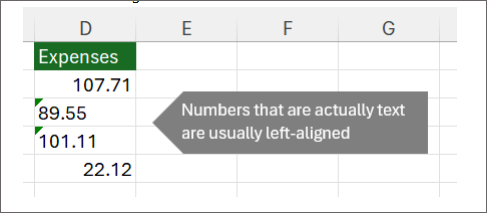
大多數時候,Excel 會辨識到這個,你會在儲存數字的儲存格旁邊看到一個提醒,當成文字顯示。 如果你看到警報:
選擇你想轉換的儲存格,然後選擇左上角的錯誤指示器, (或使用鍵盤快捷鍵 Alt+Shift+F10) 。
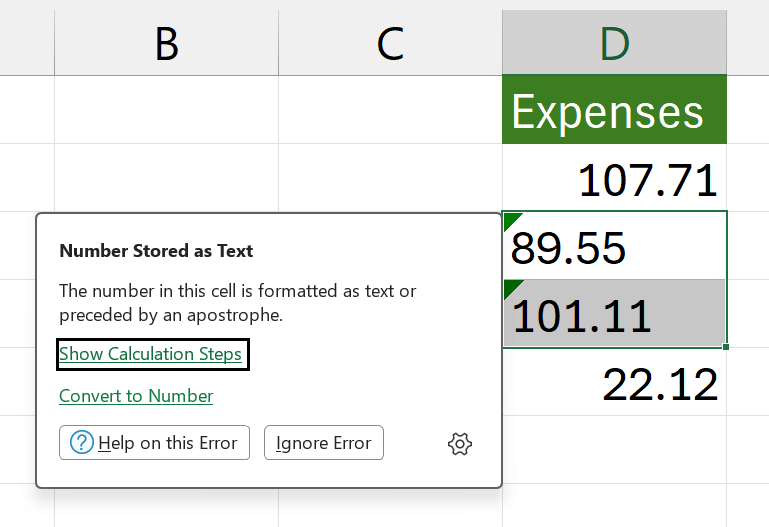
從選單中選擇 「轉換為數字 」。
你會看到左邊對齊的值和綠色三角形警告被移除。
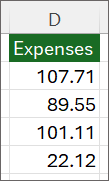
請參考 「數字格式化」 ,了解更多關於 Excel 中數字與文字格式化的資訊。
注意
如果警報按鈕無法使用,您可以透過以下操作啟用錯誤警報:
- 在 Excel 中,選擇 檔案,然後 選擇選項。
- 選擇 公式,然後在 錯誤檢查中勾選啟用 背景錯誤勾選 框。
使用 VALUE 函式在 Excel 中將文字轉換成數字
您可以使用 VALUE 函數,只傳回文字的數值。
在含有文字的儲存格旁邊插入新欄。

在此範例中,欄 E 包含儲存成數值的文字。 欄 F 是新的欄。在新欄的其中一個儲存格中,輸入 =VALUE(),然後在括號內輸入含有將文字儲存成數值的儲存格參照。
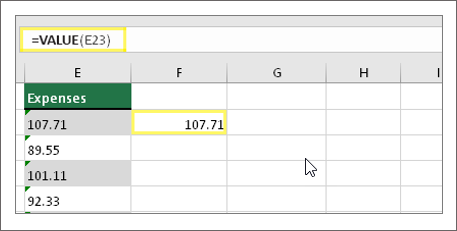
在此範例中,這是儲存格 E23。
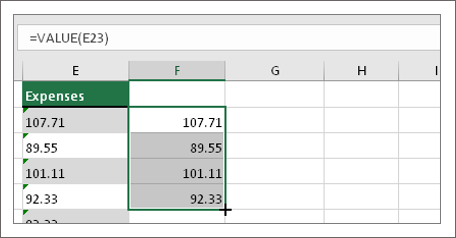
接著,將該格的公式填入其他格子。 操作方法是將游標懸停在格子右下角,直到它變成加號。
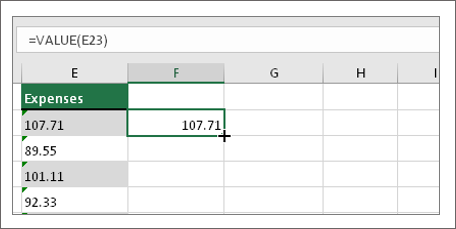
點擊並向下拖曳,將公式填入其他儲存格。 你現在可以使用這個新欄位,或是複製貼上這些新值到原始欄位。
注意
要將這些新值複製並貼上到原始欄位
- 選擇新公式的格子。
- 按下 Ctrl + C。選擇原始欄位的第一個儲存格。
- 在 主頁 標籤中,選擇貼 上下方的箭頭,然後選擇 「貼上特殊>值 」或使用鍵盤快捷鍵 Ctrl + Shift + V。