
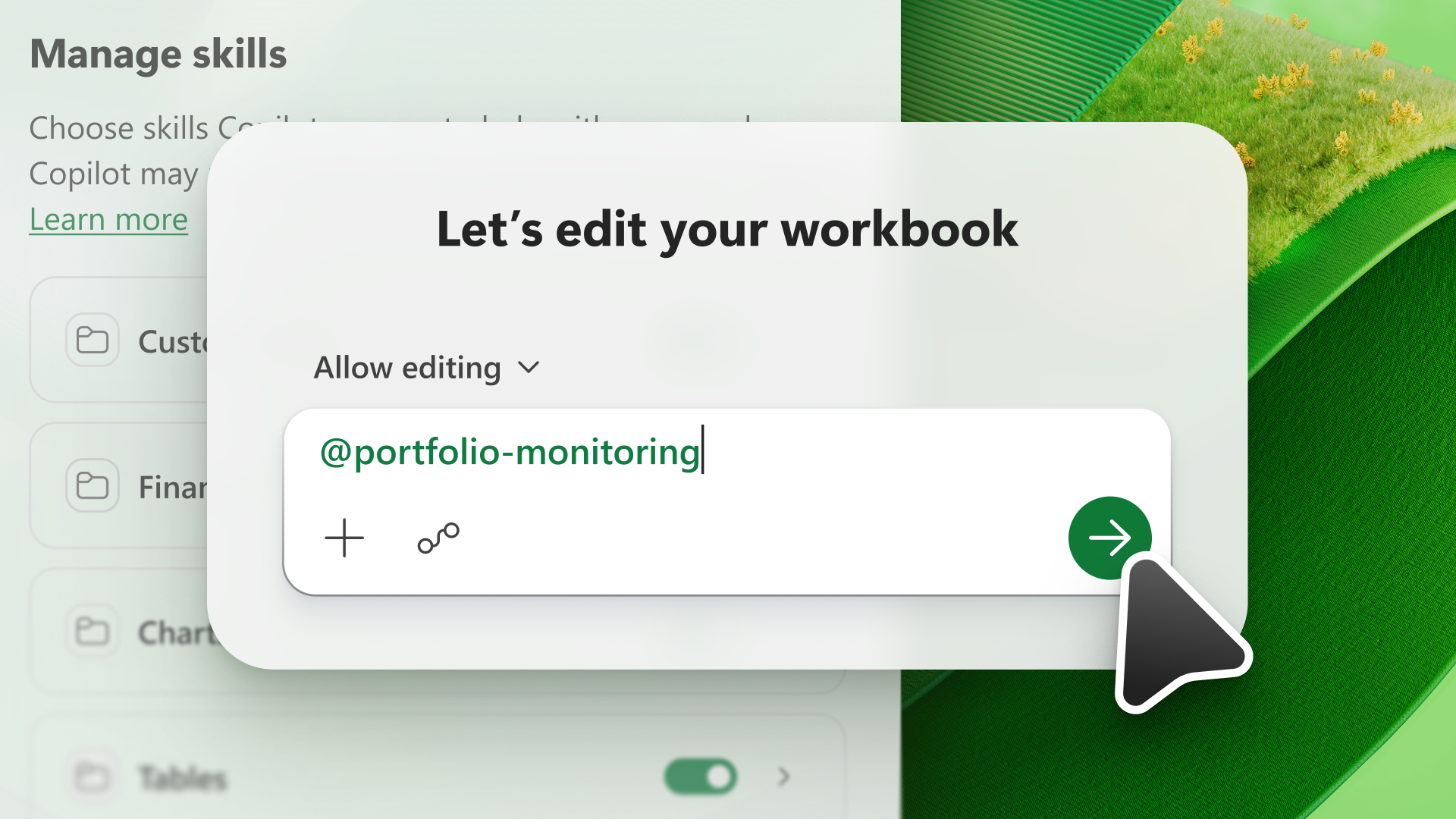
技能是擴展 AI 模型的能力。 技能為 Excel 中的 Copilot 提供完成可重複任務的資訊。 在 Excel 裡使用 Copilot,你可以從 Copilot 面板中的技能中選擇,或是建立自己的自訂技能。
使用技能
要使用技能,請在 Excel 中開啟 Copilot,在提示欄中選擇 「新增工作內容 」選單,然後選擇 「所有技能」。
所有技能清單會顯示 Copilot 在 Excel 中提供的技能,以及你上傳的自訂技能。 想了解更多關於創建自訂技能的資訊,請參閱 「創建自訂技能」。
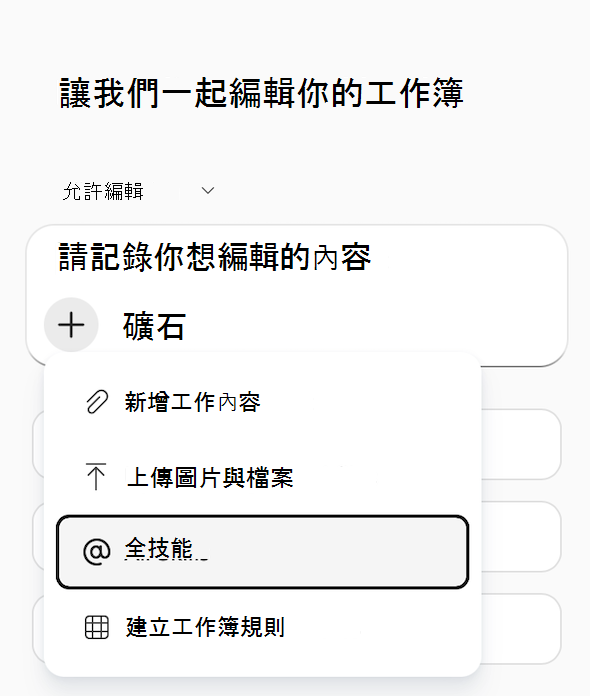
要在請求中調用特定技能,你可以從 「所有技能 」選單中選擇,或直接用 @mention. 例如,要呼叫一個名為「data-analysis」的技能,請在提示中輸入 @data-analysis ,輸入 Copilot。
技能管理
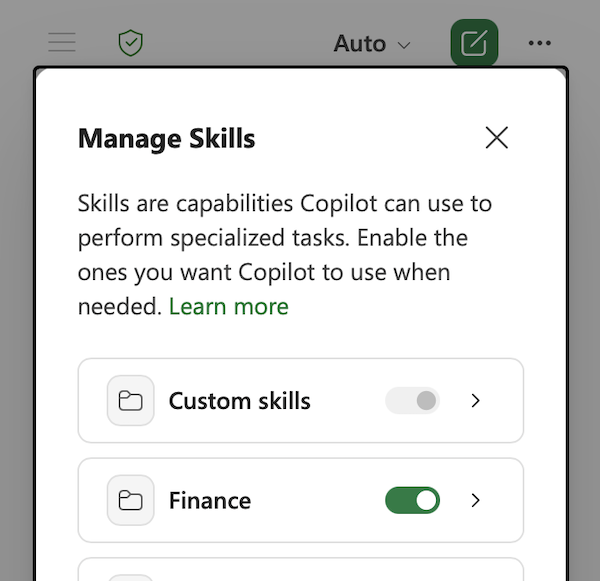
開啟或關閉技能,控制 Excel 裡 Copilot 預設使用的技能。 要管理你的技能,請選擇右上角) (的設定選單,然後選擇管理技能。
重要
在 「管理技能 」對話框中關閉某項技能會阻止副駕駛自動使用該技能,但你仍然可以在提示中使用已停用的技能 @mention 。
創建自訂技能
自訂技能會由你上傳,並儲存在你的 OneDrive 帳號特定資料夾中。 如果你經常向 Copilot 詢問同樣的任務,就把這個請求變成一項技能。 你可以編輯自訂技能,隨時啟用或停用它們。
要創建自訂技能,請採取以下步驟。
- 在副駕駛面板中,選擇右上角) (設定選單。
- 選擇 管理技能。
- 選擇 自訂技能。
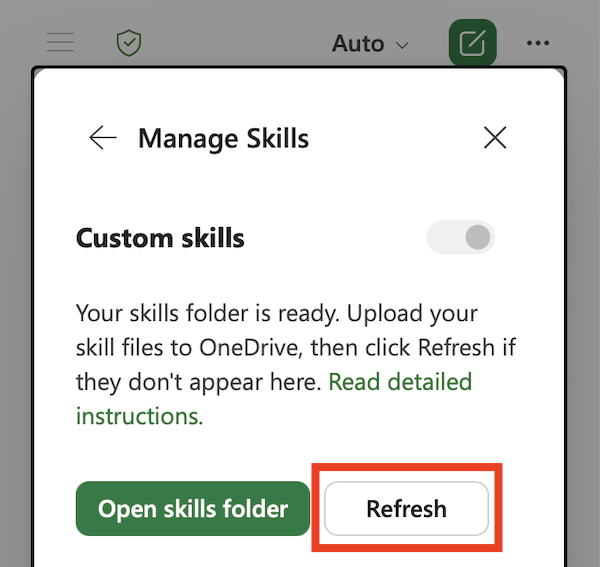
- 選擇 建立 OneDrive 資料夾。 Copilot 建立 OneDrive 技能資料夾。
- 選擇 開啟技能資料夾。 Copilot 會打開你 OneDrive 裡的新 技能 資料夾。
- 把你的技能加入這個資料夾。 使用你組織自訂的技能,或是自己創造技能。 請參閱 自訂技能格式要求 ,了解如何創建自己的技能。
自訂技能格式需求
自訂技能必須符合業界標準格式,才能在 Excel 中被 Copilot 認可。 每個技能都需要一個獨立的資料夾,而該資料夾必須有一個 SKILL.md 檔案來定義該技能。
SKILL.md 分為兩個部分:
- 中繼資料區塊位於三個破折號分隔符 (
---) 之間的頂部,稱為前置(frontmatter)。 它包含 了名稱 和 描述,告訴 副駕駛何時使用該技能。 此部分為必修。 - 身體部分是你的指令,告訴副駕駛如何完成任務。 沒有任何格式限制。
以下是一個名為 create-table-bold-first-column 的技能簡單 SKILL.md 範例。 這個 SKILL.md 檔案必須位於名為 create-table-bold-first-column 的資料夾中,才能被 Excel 中的 Copilot 識別。
---
name: create-table-bold-first-column
description: Use when I ask Copilot to create a table in a worksheet. After the table is created, bold the first column.
---

# Bold the first column when creating a table
When Copilot creates a table, bold the first column so the row labels stand out.

## Steps
1. Create the table as requested.
2. Select the first column of the new table.
3. Apply bold formatting to that column.
欲了解更多標準技能格式的資訊,請參閱 「代理技能:規格」。
編輯或移除技能
如果你在 OneDrive 新增或改名技能,請在自訂技能對話框中選擇 「刷新 」,讓 Copilot 能辨識這個變更。
要在 Copilot 的技能清單中移除技能,且不刪除 OneDrive 的資料夾,請更改技能資料夾名稱。 Copilot 會跳過任何名稱不符 name 的資料夾,只要資料夾在 SKILL.md。