
你可以用 Power Map 來探索任何類型的地圖,透過建立或匯入自訂地圖來探索資料。 例如,您可能會想要建立自訂地圖,以顯示像是此虛擬島嶼之交通路線的流量。
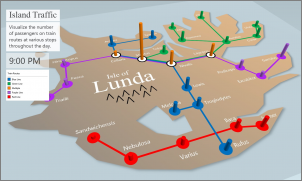
若要這樣做,您必須具備:
使用 .jpg、.bmp 或 .png 檔案格式的圖片。 例如,樓面規劃的圖片或大眾運輸路線地圖。
這些資料與 Power Map 能用 XY 座標系統繪製在你自訂地圖上的圖片有關。
秘訣
如果您還沒有 X 和 Y 座標的資料,請嘗試使用 Microsoft 小畫家記錄圖片中項目的像素位置,並在工作表上輸入 X 與 Y 欄的值。
您可以用下列方法,使用上述項目建立自訂地圖:
在 Excel 中,開啟擁有圖像之 X 和 Y 座標資料的活頁簿。
點擊 「插入>地圖」。
![[插入] 索引標籤上的 [地圖] 按鈕](media/pm-insertpowermap-ribbon.png)
按一下 [新導覽]。
![[地圖] 庫中的 [新導覽] 按鈕](media/xl-powermap-newtour.png)
在 Power Map 中,點選 「首頁>」新場景。
![[常用] 索引標籤上的 [新場景] 按鈕](media/xl-pm-homenewscene.png)
挑選 [新自訂地圖]。
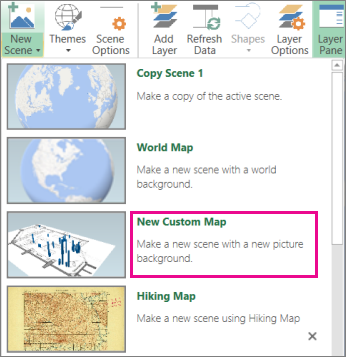
在 自訂地圖選項 框中,點選「瀏覽」 背景圖片
 ,找到你想使用的圖片,選取它,然後點擊 「開啟」。
![[自訂地圖選項] 對話方塊](media/xl-custommapoptions-db.png)
視需要調整 X 和 Y 座標。
您也可以:- 核取 [交換 X 與 Y 軸] 方塊,以翻轉座標軸。
- 按一下 [自動調整] 以取得最適大小。
- 如果您不想要值受到更,請核取 [鎖定目前的座標值] 方塊。
按一下 [套用] 以接受您的選擇,然後在圖層窗格中按 [下一步]。
你現在可以像使用其他地理資料一樣使用 Power Map。