
陣列公式是強大的公式,能讓你執行通常無法用標準工作表函數完成的複雜計算。 它們也被稱為「Ctrl-Shift-Enter」或「CSE」公式,因為輸入時需要按 Ctrl+Shift+Enter 鍵。 你可以用陣列公式來完成看似不可能的事,例如
- 計算一個儲存格範圍內的字元數量。
- 數值相加符合特定條件,例如區間的最低值或介於上下邊界之間的數值。
- 加總值範圍內每隔 n 個數的值。
Excel 提供兩種陣列公式:陣列公式,進行多次計算以產生單一結果,以及陣列公式,計算多個結果。 有些工作表函數會傳回值陣列,或是要求值陣列作為引數。 欲了解更多資訊,請參閱 陣列公式的指引與範例。
注意
如果你有最新版本的 Microsoft 365,只要在輸出範圍左上方的格子輸入公式,然後按 ENTER 確認公式是否為動態陣列公式。 否則,請先選取輸出範圍,在輸出範圍左上角的儲存格中輸入公式,然後按 CTRL+SHIFT+ENTER 以進行確認,以舊的陣列公式輸入公式。 Excel 會為您在公式的開頭和結尾處插入大括號。 如需有關陣列公式的詳細資訊,請參閱陣列公式的規則和範例。
建立一個計算單一結果的陣列公式
這種類型的陣列公式可以用單一陣列公式取代多個不同的公式,來簡化工作表模組。
點選你想輸入陣列公式的儲存格。
輸入你想使用的公式。
陣列公式使用標準公式語法。 它們都以等號開頭 (=) ,你可以在陣列公式中使用任何內建的 Excel 函式。
例如,此公式計算一組股票價格與股票的總價值,並將結果置於「總價值」旁的格子中。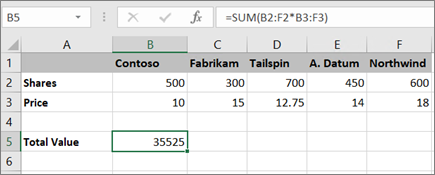
該公式首先將 B2 – F2) (格子 B3 – F3 ) (價格相乘,然後將這些結果相加,總計為 35,525 個。 這是單格陣列公式的例子,因為該公式只存在於一個格子內。
如果您目前有Microsoft 365 訂閱) ,請按 Enter (;否則按 Ctrl+Shift+Enter。
當你按下 Ctrl+Shift+Enter 時,Excel 會自動將公式插入 { } (一對開啟和結束大括號) 之間。注意
如果你有最新版本的 Microsoft 365,只要在輸出範圍左上方的格子輸入公式,然後按 ENTER 確認公式是否為動態陣列公式。 否則,請先選取輸出範圍,在輸出範圍左上角的儲存格中輸入公式,然後按 CTRL+SHIFT+ENTER 以進行確認,以舊的陣列公式輸入公式。 Excel 會為您在公式的開頭和結尾處插入大括號。 如需有關陣列公式的詳細資訊,請參閱陣列公式的規則和範例。
建立一個陣列公式來計算多個結果
要用陣列公式計算多重結果,請將陣列輸入一個格子範圍,該格的列數與陣列參數完全相同。
選擇你想輸入陣列公式的儲存格範圍。
輸入你想使用的公式。
陣列公式使用標準公式語法。 它們都以等號開頭 (=) ,你可以在陣列公式中使用任何內建的 Excel 函式。
以下範例中,公式在每欄以股價乘以,且該公式位於第 5 列的選取格子中。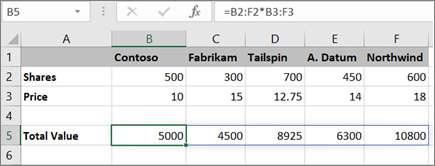
如果您目前有Microsoft 365 訂閱) ,請按 Enter (;否則按 Ctrl+Shift+Enter。
當你按下 Ctrl+Shift+Enter 時,Excel 會自動將公式插入 { } (一對開啟和結束大括號) 之間。注意
如果你有最新版本的 Microsoft 365,只要在輸出範圍左上方的格子輸入公式,然後按 ENTER 確認公式是否為動態陣列公式。 否則,請先選取輸出範圍,在輸出範圍左上角的儲存格中輸入公式,然後按 CTRL+SHIFT+ENTER 以進行確認,以舊的陣列公式輸入公式。 Excel 會為您在公式的開頭和結尾處插入大括號。 如需有關陣列公式的詳細資訊,請參閱陣列公式的規則和範例。
如果你需要在陣列公式中加入新資料,請參見 「展開陣列公式」。 你也可以嘗試:
- 更改陣列公式的規則 (它們可能很挑剔)
- 按下 Ctrl+Shift + Enter (刪除陣列公式,)
- 在陣列公式中使用陣列常數 (它們會很方便)
- 請為陣列常數命名 ( 它們能讓常數更易使用)
小試身手
如果你想先玩玩陣列常數,再用自己的資料試試看,可以在這裡使用範例資料。
以下工作手冊展示了陣列公式的範例。 為了更好地處理範例,你應該點擊右下角的 Excel 圖示,然後在 Excel 桌面程式中開啟該工作簿。
複製下面的表格,並貼上到 Excel 裡的 A1 儲存格。 務必選取儲存格 E2:E11,輸入公式 =C2:C11*D2:D11,然後按 Ctrl+Shift+Enter 將它變成陣列公式。
| 銷售人員 | 車型 | 售出數量 | 單價 | 總銷售額 |
|---|---|---|---|---|
| 孫哲翰 | 四門轎車 | 5 | 2200 | =C2:C11*D2:D11 |
| 雙門轎跑車 | 4 | 1800 | ||
| 李莉華 | 四門轎車 | 6 | 2300 | |
| 雙門轎跑車 | 8 | 1700 | ||
| 羅書成 | 四門轎車 | 3 | 2000 | |
| 雙門轎跑車 | 1 | 1600 | ||
| 盧珮佳 | 四門轎車 | 9 | 2150 | |
| 雙門轎跑車 | 5 | 1950 | ||
| 吳又倫 | 四門轎車 | 6 | 2250 | |
| 雙門轎跑車 | 8 | 2000 |
建立多儲存格陣列公式
- 在範例工作簿中,選擇 E2 到 E11 的儲存格。 這些細胞會儲存你的結果。
你總是在輸入公式前,先選擇包含結果的儲存格。
而且我們說的「永遠」是指百分之百的時刻。
- 這個公式就來了。 要輸入儲存格,只要開始輸入 (按等號) ,公式就會顯示在你最後選擇的儲存格。 你也可以在公式欄輸入公式:
=C2:C11*D2:D11 - 按 Ctrl+Shift+Enter。
建立單儲存格陣列公式
- 在範例工作簿中,點擊 B13 格。
- 請使用上述步驟2中的任一方法輸入此公式:
=SUM(C2:C11*D2:D11) - 按 Ctrl+Shift+Enter。
公式會將格子範圍 C2:C11 和 D2:D11 的數值相乘,然後將結果相加計算總數。
需要更多協助嗎?
你隨時可以向 Excel 技術社群 的專家詢問,或在 社群中獲得支援。