
Power Query 提供數種將 Power Query 建立和載入至您活頁簿中的方式。 你也可以在 查詢選項 視窗設定預設的查詢載入。
提示要判斷工作表中的資料是否由 Power Query 塑造,請選擇一個資料儲存格,若出現查詢情境功能區標籤,表示資料是從 Power Query 載入的。

關於 Power Query 與 Excel 的整合
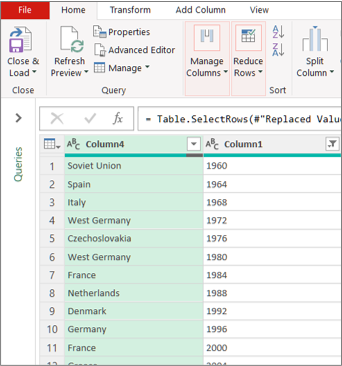
知道你在哪個環境裡,Power Query 與 Excel 使用者介面整合得很好,尤其是當你匯入資料、處理連線,以及編輯樞紐分析表、Excel 表格和命名範圍時。 為了避免混淆,重要的是要知道你目前處於哪個環境,是 Excel 還是 Power Query。
| 熟悉的 Excel 工作表、功能區與方格 | Power Query 編輯器功能區與資料預覽 |
|---|---|

|
|
例如,在 Excel 工作表中處理資料基本上與 Power Query 不同。 此外,在 Excel 工作表中看到的連線資料可能或可能沒有 Power Query 在幕後作業以塑造資料。 這只有在您從 Power Query 將資料載入工作表或 [資料模型]時才會發生。
重新命名工作表分頁 用有意義的方式重新命名工作表標籤是個好主意,尤其是當你有很多工作表標籤時。 特別重要的是要釐清資料工作表與從 Power Query 編輯器載入的工作表之間的差異。 即使你只有兩個工作表,一個是 Excel 表格,叫 Sheet1,另一個是匯入該 Excel 表格產生的查詢,叫 Table1,也很容易混淆。 把工作表分頁的預設名稱改成你自己更懂的名稱,這總是很好的習慣。 例如,將 Sheet1 改名為 DataTable ,將 Table1 改為 QueryTable。 現在很清楚哪個分頁有資料,哪個分頁有查詢。
建立查詢
您可以從匯入的資料建立查詢,或建立空白查詢。
從匯入的資料建立查詢
這是建立查詢最常見的方法。
- 匯入一些資料。 如需詳細資訊,請參閱從外部資料來源匯入資料。
- 選擇資料中的一個儲存格,然後選擇 查詢>編輯。
建立空白查詢
建議您從頭開始。 有兩種方法可以執行此操作。
- 選擇資料> 從其他來源>取得資料>空白查詢。
- 選擇 Data>取得>Data 啟動 Power Query 編輯器。
此時,如果你熟悉 Power Query M 公式語言,可以手動新增步驟和公式。
或者你可以選擇 「Home 」,然後在 新查詢 群組中選擇指令。 執行下列其中一項操作。
- 選取 [新來源] 以新增資料來源。 這個指令就像 Excel 功能區裡的 Data>取得資料 指令一樣。
- 選取 [最近來源]以從您一直在使用的資料來源中選取。 這個指令就像 Excel 功能區裡的 「資料>最近來源 」指令一樣。
- 選取 [輸入資料]以手動輸入資料。 您可以選擇這個命令,在沒有外部資料來源的情況下試用 Power Query 編輯器。
載入查詢
假設您的查詢有效且沒有錯誤,您可以將它載入回工作表或 [資料模型]。
從 Power Query 編輯器載入查詢
在 Power Query 編輯器中,執行下列其中一項操作:
要載入工作表,請選擇 「Home>Close」&「Load>Close & Load」。
要載入資料模型,請選擇 「Home>Closed」&「Load>Close & Load To」。
在「匯入資料 」對話框中,選擇 「將此資料加入資料模型」。
提示 有時「 載入至」 指令會被調暗或停用。 這在您第一次建立活頁簿中的查詢時很可能會發生。 如果發生這種情況,請選擇關閉 & 載入,在新工作表中選擇「資料>查詢」&「連線>查詢」標籤,右鍵點擊查詢,然後選擇「載入到」。 或者,在 Power Query 編輯器的色區中選擇「查詢>載入到」。
從 [查詢與連線] 窗格載入查詢
在 Excel 中,您可能會想要將查詢載入到另一個工作表或 [資料模型]。
- 在 Excel 中,選擇 「資料>查詢 & 連線」,然後選擇 「查詢 」標籤。
- 在查詢清單中找出該查詢,以滑鼠右鍵按一下查詢,然後選取 [載入至]。 [匯入資料]對話方塊隨即出現。
- 決定要匯入資料的方式,然後選取 [確定]。 如需使用此對話方塊的相關資訊,請選取問號 (?)。
從工作表編輯查詢
有幾種將查詢編輯載入至工作表的方式。
編輯從 Excel 工作表中資料的查詢
- 要編輯查詢,請找到先前從 Power Query 編輯器載入的查詢,選取資料中的一個儲存格,然後選擇查詢>編輯。
從查詢 & 連結面板編輯查詢
當您在一個同一個活頁簿中有許多查詢且想要快速尋找某個查詢時,[查詢與連線]窗格會比較好用。
- 在 Excel 中,選擇 「資料>查詢 & 連線」,然後選擇 「查詢 」標籤。
- 在查詢清單中找出該查詢,以滑鼠右鍵按一下查詢,然後選取 [編輯]。
編輯來自 [查詢屬性] 對話方塊的查詢
- 在 Excel 中,選擇「資料>資料 & 連線>查詢」標籤,右鍵點擊查詢並選擇「屬性」,在「屬性」對話框中選擇定義標籤,然後選擇「編輯查詢」。
提示如果你正在有查詢的工作表中,選擇資料>屬性,在屬性對話框中選擇定義標籤,然後選擇編輯查詢。
編輯 [資料模型] 中表格的查詢
[資料模型] 通常包含數個以關聯性排列的表格。 您可使用 Load To 命令來顯示 [匯入資料]對話方塊,然後選取 [將此資料新增至資料模式]核取方塊,以將查詢載入至 [資料模型]。 如需有關資料模型的詳細資訊,請參閱找出活頁簿資料模型中已使用哪些資料來源、在 Excel 中建立資料模型,以及使用多個資料表建立樞紐分析表。
要開啟資料模型,請選擇 Power Pivot>管理。
在 Power Pivot 視窗底部,選取您想要表格的工作表索引標籤。
請確認正確的表格有隨即出現。 [資料模型] 可包含許多表格。
請注意表格的名稱。
要關閉 Power Pivot 視窗,請選擇 「檔案>關閉」。 取回記憶體可能需要數秒鐘。
選擇 「資料>連線」&「屬性>查詢 」標籤,右鍵點擊查詢,然後選擇 「編輯」。
完成Power Query 編輯器變更後,選擇「檔案>關閉 & 載入」。
結果
更新工作表中的查詢和 [資料模型] 中的表格。
將查詢載入至 [資料模型] 花上異常久的時間
如果你發現載入查詢到資料模型比載入工作表花的時間長得多,請檢查你的 Power Query 步驟,看看你是用 Contains 運算子過濾文字欄位還是 List 結構欄位。 此動作會導致 Excel 再次列舉每一列的整個資料集。 此外,Excel 無法有效使用多執行緒執行。 作為變通方法,可以試著使用其他運算子,例如等號( Equals )或 以開頭(Beginning With)。
Microsoft 已知曉此問題,正在調查中。
設定查詢載入選項
您可以載入 Power Query:
至工作表。 在Power Query 編輯器中,選擇「Home>Close」&「Load>Close & Load」。
至資料模型。 在Power Query 編輯器中,選擇 Home>Close & Load>Close & LoadTo。
根據預設,Power Query 在載入單一查詢時會將查詢載入至新的工作表,而會將多個查詢同時載入至 [資料模型]。 您可以變更所有活頁簿的預設行為,或只變更目前的活頁簿。 設定這些選項時,Power Query 不會變更工作表中的查詢結果,或 [資料模型] 資料與註釋。
你也可以透過選擇關閉 & 載入後顯示的匯入對話框,動態覆蓋查詢的預設設定。
適用於所有活頁簿的通用設定
在 Power Query 編輯器中,選擇檔案>選項並設定>查詢選項。
在 [查詢選項]對話方塊中,於左側 [全域] 區段下選取 [資料載入]。
在 預設查詢載入設定 區塊中,請執行以下操作:
- 選取 [使用標準載入設定]。
- 選擇 「指定自訂預設載入設定」,然後選擇或清除 「載入到工作表 」或 「載入到資料模型」。
提示 在對話框底部,你可以選擇 「還原預設值 」,方便地回到預設設定。
只適用於目前活頁簿的活頁簿設定
在 查詢選項 對話框中,左側的 「目前工作簿 」區塊下,選擇 「資料載入」。
執行下列其中一或多個動作:
在 [類型偵測]下,選取或清除 [偵測非結構化來源的欄類型和標頭]。
預設行為是偵測它們。 如果您想要自己塑造資料,請清除此選項。
在 [關聯性]下,選取或清除 [第一次新增到資料模型時建立表格之間的關聯性]。
在載入至 [資料模型] 前,預設行為是尋找表格之間的現有關聯 (例如關聯式資料庫中的外部索引鍵),然後將它們以資料匯入。 如果您想要自己操作,請清除此選項。在 [關聯性]下,選取或清除 [重新處理載入至資料模型的查詢時,更新關聯性]。
預設行為是不要更新關聯性。 當重新處理已載入至資料模型的查詢時,Power Query 會尋找表格之間的現有關聯 (例如關聯式資料庫中的外部索引鍵),然後將它們更新。 這可能會移除在資料輸入後手動建立的關聯性,或介紹新關聯性。 不過,如果您想要如此操作,請選取此選項。
在 [背景資料]下,選取或清除 [允許資料預覽在背景中下載]。
預設行為是在背景中下載資料預覽。 如果您想要馬上看到所有資料,請清除此選項。