
工作簿連結 (過去稱為外部參考) ,是一種將同一工作簿中其他工作簿或工作表資料合併的方法。 你可能想用它們來:
- 連結多個部門的工作簿,並將相關資料整合到摘要工作簿中。 當原始工作簿變更時,摘要工作簿也會被更新。
- 透過建立多個只連結相關資料的報告工作簿,創造不同的資料視角。
你可以在其他工作簿或同一工作簿中引用儲存格或定義名稱。
了解來源與目的工作簿的差異
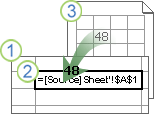
包含連結的工作簿稱為 目標 工作簿,而它所連結的工作簿則稱為 原始 工作簿。 你可以將多個來源工作簿連結到同一目標工作簿。
|
|
|---|
建立工作簿連結不同工作簿中儲存格的連結
方法 1
打開包含外部參考的目標工作簿,以及包含你想建立工作簿連結的資料的來源目的地工作簿。
選擇你想建立外部參考的儲存格。
類型 = (等號) 。
如果你想使用函式,例如 SUM,請輸入函式名稱後加開頭括號。 例如, =SUM (。切換到原始工作簿,然後點選包含你想連結的儲存格的工作表。
選擇你想連結的儲存格,然後按下 Enter 鍵。
注意
如果你選擇多個儲存格,例如 =[SourceWorkbook.xlsx]Sheet1!$A$1:$A$10,且目前版本是 Microsoft 365,那麼你只要按下 ENTER 確認這個公式是動態陣列公式。 否則,該公式必須以傳統陣列公式輸入,按 CTRL+SHIFT+ENTER。 如需有關陣列公式的詳細資訊,請參閱陣列公式的指導方針和範例。
Excel 會帶你回到目標工作簿,並顯示來源工作簿的數值。
請注意,Excel 會回傳帶有 絕對參考的連結,所以如果你想把公式複製到其他儲存格,就需要移除 dollar ($) 符號:
=[SourceWorkbook.xlsx]第一張!$A$1
如果你關閉原始工作簿,Excel 會自動將檔案路徑附加到公式後面:
='C:\報告\[SourceWorkbook.xlsx]Sheet1'!$A$1
方法 2
- 打開包含工作簿連結的目標工作簿和包含你想連結資料的來源工作簿。
- 在原始資料工作簿中,選擇你想連結的儲存格。
- 按 Ctrl+C 或前往 「主>頁剪貼簿>複製」。
- 切換到目標工作簿,然後點選你想放置連結資料的工作表。
- 選擇你想放置連結資料的儲存格,然後選擇 「主頁>剪貼>簿」「貼>上連結」。
- Excel 會回傳你從原始工作簿複製的資料。 如果你更改了,目標工作簿會自動更改。
建立一個工作簿,連結到另一個工作簿中已定義的名字
打開包含外部參考的資料的目標工作簿,以及你想建立工作簿連結的資料的來源工作簿。
選擇你想建立外部參考的儲存格。
類型 = (等號) 。
切換到原始工作簿,然後點選包含你想連結的儲存格的工作表。
按 F3,選擇你想連結的名稱,然後按 Enter。
注意
如果指定的範圍參考多個儲存格,且你使用的是最新版本的 Microsoft 365,那麼你可以直接按 ENTER 確認該公式是否為動態陣列公式。 否則,該公式必須以傳統陣列公式輸入,按 CTRL+SHIFT+ENTER。 如需有關陣列公式的詳細資訊,請參閱陣列公式的指導方針和範例。
Excel 會帶你回到目標工作簿,並顯示來源工作簿中指定範圍的數值。
定義一個包含工作簿連結到另一工作簿儲存格的名稱
- 打開目標工作簿和來源工作簿。
- 在目標工作簿中,選擇「公式>」 定義名稱> 定義名稱。
- 在 「新名稱 」對話框中,在 名稱 框中輸入該範圍的名稱。
- 在 「參考 」框中刪除內容,然後將游標留在該框中。
如果你想讓名稱使用函式,輸入函式名稱,然後將游標放在你想要的外部參考位置。 例如,輸入 =SUM () ,然後將游標置於括號之間。 - 切換到原始工作簿,然後點選包含你想連結的儲存格的工作表。
- 選擇你想連結的儲存格或儲存格範圍,然後點擊 確定。
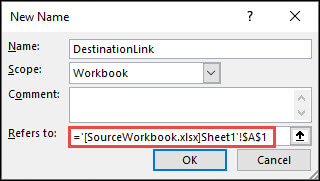
工作簿連結到另一本工作簿的樣子
帶有工作簿連結的公式有不同的顯示方式。
當原始工作簿開啟時,目標工作簿中的工作簿連結會以方括號 ([ ]) ,接著是工作紙名稱、驚嘆號 (!) ,以及公式所依賴的儲存格。 例如:
=SUM([Budget.xlsx]Annual!C10:C25)
當來源工作簿未開啟時,目標工作簿中的工作手冊連結會包含整條路徑。 例如:
=SUM('C:\Reports\[Budget.xlsx]Annual'!C10:C25)
注意
如果另一張工作紙或工作簿的名稱包含空格或非字母順序的字元,你必須像上述範例一樣,將名稱 (或路徑) 包圍起來。 當你選擇來源範圍時,Excel 會自動幫你加入這些資料。
連結到另一個工作簿中定義名稱的公式,會使用工作簿名稱後接驚嘆號 (!) 以及定義名稱。 例如:
=SUM(Budget.xlsx!Sales)