
|
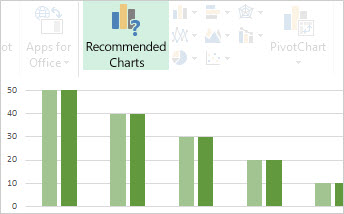
製作圖表從來不是一步就完成的過程,但我們讓Excel 2013中完成所有步驟變得更簡單。 先從推薦的圖表開始,再用幾個步驟完成,讓圖表看起來專業且包含你想展示的所有細節。 |
|---|
開始之前的提示
- 讓 Excel 幫你處理 如果你被眾多圖表選項弄得不知所措,或懷念早期版本 Excel 中可用的圖表精靈,不妨試著從 Excel 推薦的圖表開始。
- 用幾個步驟微調你的圖表 你會在圖表旁邊找到三個按鈕,讓你可以新增圖表元素,如標題和資料標籤,改變圖表的外觀與版面,並定義你想顯示的資料,而不必透過圖表工具的色帶來尋找你想要的內容。
- 把你的圖表複製到其他程式雖然你可以直接在 Word 和 PowerPoint 等 Office 軟體中建立圖表,但將圖表從 Excel 複製到其他程式,不論是否附上 Excel 資料連結,通常是快速且有效的方法,能將圖表納入其他檔案中。
- 使用 Power View 來建立圖表如果你有 Office 專業增強版,可以試試 Power View 的外掛。 Power View 幫助你將 Excel 表格資料轉換成圖表及其他視覺化,並以專業且具互動性的報告呈現。
建立你的圖表
| 可用的圖表類型 | 如果你是圖表新手,可以先探索可以用 Excel 製作的圖表,並學習如何為每個圖表組織資料的最佳方式。 |
|---|---|
| 選取圖表的資料 | 接著,輸入你想要的圖表資料,選擇它來建立圖表。 |
| 建立圖表 | 當你準備好建立圖表時, 選擇你的資料 ,從推薦圖表清單中挑選你想要的圖表。 |
| 建立樞紐分析圖 | 如果你有很多資料,想在圖表中互動這些資料,可以建立一個獨立 (解耦的) 樞紐圖。 它有互動式篩選控制,讓你能分析部分資料。 Excel 可以推薦你的資料要用 PivotChart,你也不需要另外建立一個 PivotTable 來搭配。 |
微調你的圖表
| 新增圖表標題 | 你可以用合適的圖表標題取代佔位圖標題,或依照你想要的方式排版,或移到圖表中其他位置。 |
|---|---|
| 新增資料標籤到圖表 | 透過加入顯示資料序列或其個別資料點細節的資料標籤,讓圖表更易理解。 |
| 變更圖表中的座標軸標籤 | 圖表中任何水平、垂直和深度軸都會標示軸標籤。 標籤會自動顯示來源資料中的文字來描述所顯示的資料,但你也可以用自己的文字來取代。 |
| 新增誤差線至圖表 | 誤差條一目了然地顯示誤差範圍。 你可以將它們加到資料系列中的所有資料點,作為標準誤差、百分比或標準差。 |
| 在圖表中新增趨勢線或移動平均線 | 透過在圖表中加入趨勢線來顯示數據趨勢或移動平均線。 趨勢線也能透過顯示上升或下降趨勢,幫助你預測未來價值。 |
| 新增或移除圖表中的副座標軸 | 當你的圖表中數字變化很大,或是你有混合類型的資料 (例如價格和) 量時,你可以在次要垂直軸上繪製一個或多個資料系列的值。 |
| 變更圖表的色彩或樣式 | 如果你不喜歡標準顏色和圖表風格,也可以輕鬆更換兩者。 你可以快速從色彩和風格畫廊中挑選出你喜歡的款式。 |
| 設定圖表項目的格式 | 格式化工作窗格讓格式化任何圖表元素變得更容易。 要開啟它,請右鍵點擊任意圖表元素。 |
| 將自訂圖表另存為範本 | 如果你打算再次使用你建立的圖表,可以將其儲存為範本,像使用其他圖表一樣。 |
改變你圖表中的資料
| 將資料數列加入圖表中 | 當你在工作表中輸入更多資料時,可以快速將它們納入圖表中。 |
|---|---|
| 變更圖表中的資料數列 | 要更改圖表中顯示的資料,請使用圖表篩選器來顯示或隱藏資料序列。 您也可以使用 「選擇資料來源 」框來編輯和重新排列資料系列中的資料。 |
把你的圖表用在另一個程式裡
| 將 Excel 圖表複製到另一個 Office 程式 | 若要在 PowerPoint 簡報、Word 文件或 Outlook 訊息中顯示 Excel 圖表,複製它,並使用另一個 Office 程式的貼上選項以多種方式插入圖表。 |
|---|---|
| 將圖表從 Excel 試算表插入 Word 中 | 當你沒有太多資料可繪製時,可以直接用 Word 製作圖表——不必先用 Excel 來做。 不過,如果你有大量資料要繪製,或資料經常變動且想保持圖表最新,建議用 Excel 建立圖表並複製到文件中。 |
使用 Power View 建立互動式圖表
| 在 Excel 2013 中啟動 Power View | 如果你正在使用 Office 專業增強版,你已經安裝了 Power View 外掛。 只要點擊 Insert>Power View 就能開始使用。 |
|---|---|
| 在 Power View 中建立圖表及其他視覺化 | 在類似儀表板的 Power View 工作表中建立圖表和其他視覺化,然後再玩玩你的資料。 與表上的一個視覺化互動,看看它如何交叉過濾其他視覺化,突顯你可能沒看過的關係。 重要: Power View 圖表和其他視覺化功能只能在 Power View 中運作。 你無法把它們從 Power View 試算表複製到 Excel 試算表。 你也無法將 Excel 圖表或樞紐分析圖複製到 Power View 試算表。 |
| 觀看 Power View 影片 | 如果影片適合你的學習風格,你會喜歡這套關於在 Power View 中創建與互動不同視覺化的影片合集。 |