
求解器是一個 Microsoft Excel 增益集程式,可用於 [假設狀況評估]。 使用 [求解器] 來尋找一個儲存格中公式的最佳) (最大值或最小值 (稱為目標儲存格),但須受到工作表中其他公式儲存格值的限制。 求解器會使用一組儲存格,稱為決策變量或簡稱變量儲存格,用於計算目標儲存格和限制儲存格中的公式。 [規劃求解] 會調整決策變數儲存格中的值,以符合限制式儲存格的限制並產生您期望的目標儲存格結果。
簡而言之,您可以使用求解器透過變更其他儲存格來確定一個儲存格的最大值或最小值。 例如,您可以變更預計廣告預算的金額,並查看其對預計利潤金額的影響。
規劃求解評估範例
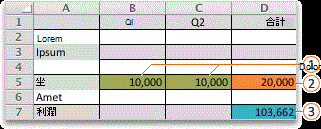
在下列範例中,每一季中廣告層級會影響單位數目銷售量,間接決定銷售收益、相關支出和利潤。 [規劃求解] 可以變更每季的廣告預算 (決策變數儲存格 B5:C5),總預算上限為 $20,000 (儲存格 F5),直到利潤總和 (目標儲存格 F7) 到達可能的最大額。 變量儲存格中的值是用來計算每一季的利潤,因此它們與公式目標儲存格 F7 相關,=SUM (Q1 Profit:Q2 Profit) 。
![使用 [規劃求解] 評估之前](media/modelb4.gif)
1. 變數儲存格
2. 限制儲存格
3. 目標儲存格
執行 [規劃求解] 之後,求得的新值如下。
![使用 [規劃求解] 評估之後](media/modelaft.gif)
定義及求解問題
在 [資料 ] 索引標籤的 [分析 ] 群組中,選取 [求解器]。

注意
如果 「求解器 」指令或 「分析 」群組無法使用,則需要啟用「求解器」增益集。 如需詳細資訊,請參閱如何 啟用規劃求解增益集。
![Excel 2010+ [規劃求解] 對話方塊的影像](media/solver-ex1.png)
在 [設定目標 ] 方塊中,輸入目標儲存格的儲存格參照或名稱。 目標儲存格必須包含公式。
執行下列其中一個步驟。
- 如果想要讓目標儲存格的值盡可能大,請選取 [最大]。
- 如果您希望目標儲存格的值盡可能小,請選取 [最小]。
- 如果您希望目標儲存格成為特定值,請選取 [值],然後在方塊中輸入該值。
- 在 [藉由變更變數儲存格] 方塊中,輸入每個決策變數儲存格範圍的名稱或參照。 以逗點來分隔不相鄰的參照。 變數儲存格必須直接或間接與目標儲存格相關。 您最多可以指定 200 個變數儲存格。
在 [受制於限制] 方塊中,執行下列步驟輸入您要套用的任何限制。
在 「規劃求解參數」 對話方塊中,選取 「新增」。
在 [儲存格參照] 方塊中,輸入要限制值的儲存格參照或儲存格範圍名稱。
選取您要在參照儲存格與限制式之間的關聯 ( <=、=、>=、int、bin 或 dif ) 。 如果您選取 int,則整 數 會出現在 [限制式 ] 方塊中。 如果您選取 bin, 二進位會 顯示在 [限制式 ] 方塊中。 如果您選取 dif,則 [限制式] 方塊中將顯示 alldifferent。
如果您在 <[限制式] 方塊中針對關聯選擇 =、= 或 >=,請輸入數字、儲存格參照或名稱,或公式。
執行下列其中一個步驟。
若要接受限制式並新增另一個限制式,請選取 [新增]。
若要接受約束並返回「規劃求解參數」對話方塊,請選取「確定」。
注意
您只能在決策變數儲存格的限制式中套用 int、 bin 及 dif 關聯。
您可以執行下列動作來變更或刪除現有限制式。
- 在 「規劃求解參數」 對話方塊中,選取您要變更或刪除的約束。
- 選取 [ 變更 ],然後進行變更或選取 [刪除]。
選取 [解決] ,然後執行下列其中一個動作。
- 若要將求解數值保留在工作表上,請在 [求解器結果] 對話方塊中,選取 [保留求解器求解]。
- 若要還原選取 [求解] 之前的原始值,請選取 [還原原始值]。
- 您可以按 Esc 來中斷求解程序。Excel 會使用決策變數儲存格的最後找到值重新計算工作表。
- 若要在求解器找到解決方案後根據您的解決方案建立報表,請在 [ 報表] 方塊中選取報表類型,然後選取 [確定]。 報表會建立在活頁簿的新工作表上。 如果 [規劃求解] 沒有找到解答,則只能使用特定報表,或無法使用任何報表。
- 若要將決策變數儲存格值儲存為供稍後顯示的案例,請在 [求解器結果] 對話方塊中選取 [儲存案例],然後在 [案例名稱] 方塊中輸入案例的名稱。
逐步執行規劃求解試驗值結果
定義問題後,選取「規劃求解參數」對話方塊中的「選項」。
在 [選項 ] 對話方塊中,選取 [ 顯示反覆運算結果] 核取方塊以查看每個試用解決方案的值,然後選取 [ 確定]。
在 「規劃求解參數」 對話方塊中,選取 「求解」。
在 [顯示試用解決方案 ] 對話方塊中,執行下列其中一個動作。
- 若要停止求解程序並顯示 「規劃求解結果」 對話方塊,請選取 「停止」。
- 若要繼續解決方案程序並顯示下一個試用解決方案,請選取 [繼續]。
變更規劃求解尋找解決方案的方式
- 在 「規劃求解參數」 對話方塊中,選取 「選項」。
- 在對話方塊的 [所有方法]、[GRG Nonlinear] 及 [Evolutionary] 索引標籤上的任何選項中選擇或輸入值。
儲存或載入問題模式
在 「規劃求解參數」 對話方塊中,選取 「載入/儲存」。
輸入模型區域的儲存格範圍,然後選取 「儲存」 或 「載入」。
儲存模型時,輸入要放置問題模型的空白儲存格垂直範圍中第一個儲存格的參照。 當您載入模式時,請輸入包含問題模式之完整儲存格範圍的參照。秘訣
您可以儲存活頁簿,以儲存 [ 規劃求解參數] 對話方塊和工作表中的最後一個選取項目。 活頁簿中的每一個工作表都可以有自己的 [規劃求解] 選取項目,並且會儲存所有選項。 您也可以選取 [ 載入/儲存] 來個別儲存問題,以定義一個以上的問題。
規劃求解所使用的求解方法
您可以在 [求解器參數 ] 對話方塊中選擇下列三種演算法或求解方法中的任何一種。
- 廣義簡化梯度 (GRG) 非線性: 用於平滑非線性問題。
- LP Simplex: 用於線性問題。
- 進化的: 用於不平順的問題。




更多規劃求解使用說明
如需 Solver 的詳細說明,請連絡:
Frontline Systems, Inc.
郵政信箱 4288
內華達州傾斜村 89450-4288
(775) 831-0300
網站:http://www.solver.com
電子郵件: info@solver.com
www.solver.com 的求解器說明。
部分規劃求解程式碼版權所有 1990-2009 Frontline Systems, Inc.。部分版權所有 1989 Methods, Inc.。
需要更多協助嗎?
您隨時都可以詢問 Excel 技術社群 中的專家,或在 社群中取得支援。