
如果你為 16 位數信用卡號碼建立自訂號碼格式,例如 ################ 或 #####-#####-## () ,Excel 會把最後一位改為零,因為 Excel 會把十五位以後的數字改成零。
此外,Excel 以指數符號顯示該數字,將部分數字換成 E+n,其中 E (表示指數) 乘以前一個數字 10 的 n 次方。 要成功完整顯示16位數的信用卡號碼,您必須將該號碼格式化為文字。
為了安全考量,你可以使用包含 CONCATE、 RIGHT 和 REPT 功能的公式,遮蔽信用卡號碼的最後幾位數字。
完整顯示信用卡號碼
選擇你想要格式化的儲存格或儲存格範圍。
如何選擇儲存格或範圍若要選取 進行這項操作 單一儲存格 按一下該儲存格,或是按方向鍵移至該儲存格。 儲存格範圍 按一下範圍中的第一個儲存格,然後拖曳到最後一個儲存格,或者按住 Shift,同時按方向鍵以延伸選取範圍。
您也可以選取範圍中的第一個儲存格,然後按 F8 與方向鍵,延伸選取範圍。 若要停止延伸選取範圍,請再次按 F8。大範圍的儲存格 按一下範圍中的第一個儲存格,然後按住 SHIFT,並按一下範圍中的最後一個儲存格。 您可以捲動以便看見最後一個儲存格。 工作表內的所有儲存格 按一下 [全選] 按鈕。
![[全選] 按鈕](media/xl12-slctall.gif)
若要選取整份工作表,也可以按下 CTRL+A。
註: 若工作表包含資料,CTRL+A 會選擇當前區域。 第二次按 CTRL+A 則會選取整份工作表。不相鄰的儲存格或儲存格範圍 選取第一個儲存格或儲存格範圍,然後按住 CTRL 並選取其他儲存格或範圍。
您也可以選取第一個儲存格或儲存格範圍,然後按 SHIFT+F8,將其他不相鄰的儲存格或範圍新增至選取範圍。 若要停止將儲存格或範圍新增至選取範圍,請再按一次 SHIFT+F8。
註: 你無法取消非相鄰選取中某個格子或一組格子的選擇,除非取消整個選擇。一整列或一整欄 按一下列名或欄名。
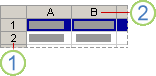
1. 行頭
2. 欄標題
您也可以選取一列或一欄中的儲存格,方法是選取第一個儲存格,然後按下 CTRL+SHIFT+方向鍵 (列用向右鍵或向左鍵,欄用向上鍵或向下鍵)。
註: 若列或欄包含資料,按 CTRL+SHIFT+ARROW 鍵可選擇最後使用的格子。 再按一次 CTRL+SHIFT+方向鍵可選取整列或整欄。相鄰的列或欄 沿著列名或欄名拖曳。 或者,選取第一列或第一欄,然後按住 SHIFT 並選取最後一列或欄。 不相鄰的列或欄 按一下選取範圍中第一列的列名或第一欄的欄名,然後按住 CTRL 並按一下欲新增至選取範圍之其他列的列名或其他欄的欄名。 一列或一欄內的第一個或最後一個儲存格 選取該列或該欄內的儲存格,然後按下 CTRL+方向鍵 (列用向右鍵或向左鍵,欄用向上鍵或向下鍵)。 工作表或 Microsoft Office Excel 表格中的第一個或最後一個儲存格 按 Ctrl+Home 可選取工作表或 Excel 清單中的第一個儲存格。
按 Ctrl+End 可選取工作表或 Excel 清單中含有資料或格式設定的最後一個儲存格。儲存格延伸至工作表中使用的最後一個儲存格 (右下角) 選取第一個儲存格,然後按下 CTRL+SHIFT+END,將儲存格選取範圍延伸至工作表中使用的最後一個儲存格 (右下角)。 儲存格延伸至工作表的開頭 選取第一個儲存格,然後按下 CTRL+SHIFT+HOME,將儲存格選取範圍延伸至工作表的開頭。 增加或減少使用中選取範圍的儲存格 按住 SHIFT 並按一下要納入新選取範圍的最後一個儲存格。 活動格與你點擊格子之間的矩形範圍成為新的選取範圍。 秘訣
若要取消選取儲存格,請按一下工作表上的任一個儲存格。
秘訣
您也可以選取空白儲存格,然後在將儲存格格式化為文字後再輸入數字。 這些數字也會格式化為文字。
點選主頁,然後點擊數字旁邊的對話框啟動器
 。
。

在 分類 框中,點選 文字。
注意
如果你沒看到 文字 選項,可以用滾動條往清單末端滑動。
秘訣
若要在輸入信用卡號碼時加入其他字元,例如) 於儲存文字的數字中,可以加入這些 (字元。
只顯示信用卡號碼的最後幾位數字
作為常見的安全措施,你可能想只顯示信用卡號碼的最後幾位數字,其餘數字則以星號或其他字元取代。 你可以使用包含 CONCATEATE、 REPT 和 RIGHT 功能的公式來達成。
以下程序將利用範例資料說明如何只顯示信用卡號碼的最後四個數字。 當你將公式複製到工作紙後,可以調整它以類似方式顯示你的信用卡號碼。
建立空白的活頁簿或工作表。
在這篇說明文章中,請選擇以下範例資料,但不包含列與欄標頭。
A B 1 類型 資料 2 信用卡號碼 5555-5555-5555-5555 3 公式 描述 (結果) 4 =連接 (REPT (“****-”,3) ,右 (B2,4) ) 重複「****-」文字串三次,並將結果與信用卡號碼的最後四位數字合併 (-****-****-5555) 如何選擇範例資料
- 點擊 A1 格文字前方,然後拖曳指標橫跨格子選取所有文字。
-
![選取 [說明] 中的範例](media/selecthelp.gif)
要複製選取的資料,請按 CTRL+C。
在工作表中,選擇儲存格 A1。
要貼上複製的資料,按 CTRL+V。
若要在查看結果與返回結果的公式之間切換,請在公式審核群組的「公式」標籤中點擊「顯示公式」。
秘訣
鍵盤快捷鍵:你也可以按 CTRL+' (grave acone) 。
注意
- 為了防止其他人看到整個信用卡號碼,你可以先在範例資料) 中隱藏包含該號碼 (B欄的欄位,然後保護工作表,防止未經授權使用者解除隱藏資料。 欲了解更多資訊,請參閱 「隱藏或顯示列與欄 」以及 「保護」工作表或工作簿元素。
- 欲了解更多這些函數,請參見CONCATENATE、REPT及RIGHT, RIGHTB。