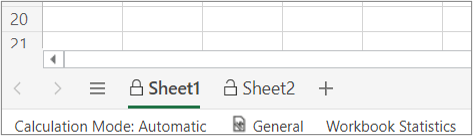
為了防止其他使用者意外或故意更改、移動或刪除工作表中的資料,你可以鎖定 Excel 工作表中的儲存格,並用密碼保護試算表。 假設您擁有自己的小組狀態報告工作表,您想要讓小組成員僅在特定儲存格中新增資料,而無法再修改其他項目。 使用工作表保護,您只能讓工作表的某些部分可供編輯,而使用者將無法修改工作表中任何其他區域的資料。
重要
工作紙層級的保護並非設計成安全功能。 此功能只是用來防止使用者修改工作表內的鎖定儲存格。 保護工作表與保護 Excel 檔案或使用密碼保護活頁簿並不相同。 詳細資訊如下:
- 若要鎖定您的檔案,讓其他使用者無法開啟,請參閱保護 Excel 檔案。
- 若要防止使用者新增、修改、移動、複製或隱藏/取消隱藏活頁簿中的工作表,請參閱保護活頁簿。
- 若要了解保護您的 Excel 檔案、活頁簿或工作表之間的差異,請參閱 Excel 中的保護與安全性。
- 工作表保護不適用於美國政府社區雲高 (GCCH) 或國防部 (國防部) 環境。
以下章節說明如何在 Windows 版 Excel 中保護與解除保護工作表。
選擇要鎖定哪些單元元素
以下是您可以在未受保護的工作表中鎖定的項目:
- 公式:如果你不想讓其他使用者看到你的公式,可以將它們隱藏在儲存格或公式列中。 欲了解更多資訊,請參閱 顯示或隱藏公式。
- 範圍:您可以讓使用者在受保護的工作表內特定範圍中工作。 如需詳細資訊,請參閱鎖定或解除鎖定受保護之工作表的特定區域。
注意
ActiveX 控制項、表單控制項、圖案、圖表、SmartArt、走勢圖、交叉分析篩選器、時間表等等,在您將其新增至試算表時已經鎖定。 但是,只有在您啟用工作表保護時,鎖定才有作用。 如需如何啟用工作表保護的詳細資訊,請參閱後續章節。
啟用工作表保護
工作表保護是兩個步驟的程序︰第一個步驟是解除鎖定其他人可以編輯的儲存格,然後您可以使用或不使用密碼來保護工作表。
步驟 1:解除鎖定任何必須為可編輯的儲存格
在您的 Excel 檔案中,選取您想要保護的工作表索引標籤。
選取其他人可以編輯的儲存格。
秘訣
您可以按 Ctrl+按一下左鍵,選取多個非連續的儲存格。
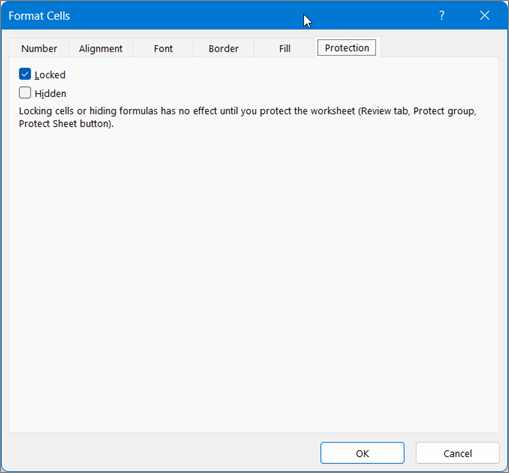
在工作表中的任何位置按一下滑鼠右鍵並選取 [儲存格格式] (或使用 Ctrl+1 或 Mac 上的 Command+1),然後移至 [保護] 索引標籤並清除 [已鎖定]。
步驟 2:保護工作表
接下來,請選取允許使用者在工作表中可以執行的動作,例如插入或刪除欄或列、編輯物件、排序,或者使用自動篩選等等。 此外,您也可以指定密碼來鎖定您的工作表。 密碼可防止其他人移除工作表保護 — 必須輸入密碼才能將工作表取消保護。
下列是用來保護您的工作表的步驟。
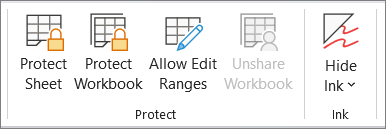
在 審查 標籤中,選擇 保護工作表。
在 [允許此工作表的所有使用者能] 清單中,選取您希望人員可以變更的項目。

選項 可讓使用者 選取鎖定的儲存格 將游標移動到 [儲存格格式] 對話方塊的 [保護] 索引標籤中已選取 [鎖定] 方塊的儲存格上。 根據預設,使用者可以選取遭到鎖定的儲存格。 選取未鎖定的儲存格 將指標移至 [儲存格格式] 對話方塊的 [保護] 索引標籤中已取消選取 [鎖定] 方塊的儲存格上。 根據預設,使用者可以選取未鎖定的儲存格,而且可以在受保護的工作表上,以按 TAB 鍵的方式在未鎖定的儲存格之間移動。 儲存格格式 變更 [儲存格格式] 或 [設定格式化的條件] 對話方塊中的任何選項。 如果您在為工作表加上保護之前就已經套用了 [設定格式化的條件],則當使用者輸入了一個能夠滿足其他條件的值時,格式設定仍會發生變更。
註: 現在貼上可以正確地保留 格式化儲存格 的選項。 在舊版 Excel 中,無論有沒有保護選項,貼上時都會貼上格式。設定欄格式 使用任何設定欄格式命令,包括變更欄寬或隱藏欄 ([常用] 索引標籤、[儲存格] 群組、[格式] 按鈕)。 設定列格式 使用任何設定列格式命令,包括變更列高或隱藏列 ([常用] 索引標籤、[儲存格] 群組、[格式] 按鈕)。 插入欄 插入欄。 插入列 插入列。 插入超連結 插入新的超連結,即使是在未鎖定的儲存格中。 刪除欄 刪除欄。
註: 如果 刪除欄位 受到保護,而 插入欄位 未受到保護,使用者可以插入欄位,但無法刪除它們。刪除列 刪除列。
註: 如果 刪除列 有保護但插入 列 沒有保護,使用者可以插入列,但無法刪除。排序 使用任何命令來排序資料 ([資料] 索引標籤、[排序與篩選] 群組)。
註: 使用者無法排序受保護工作表中包含鎖定儲存格的範圍,無論此設定如何。使用自動篩選 使用下拉式箭號來變更套用自動篩選時範圍的篩選方式。
註: 使用者無法在受保護的工作表上套用或移除自動篩選,無論此設定為何。使用樞紐分析表 設定格式、變更版面配置、重新整理、修改樞紐分析表,或建立新的報告。 編輯物件 執行下列任何一項動作: - 對您在為工作表加上保護之前尚未解除鎖定的圖形物件 (包括對應、內嵌圖表、圖案、文字方塊和控制項) 進行變更。 例如,如果工作表有一個按鈕可以執行巨集,你可以選擇執行巨集的按鈕,但無法刪除該按鈕。
- 對內嵌圖表進行任何變更,例如格式設定。 當您變更內嵌圖表的來源資料時,內嵌圖表會持續更新顯示。
- 新增或編輯筆記。
編輯分析藍本 檢視您已經隱藏起來的分析藍本、對您已經禁止變更的分析藍本進行變更,以及刪除這些分析藍本。 使用者可以變更變數儲存格中的值 (只要這些儲存格並未受到保護),並新增分析藍本。 可選擇在 「解除保護的密碼 」框中輸入密碼,並選擇 確定。 在 確認密碼 對話框中重新輸入密碼並選擇 確定。
重要
- 請使用結合大小寫字母、數字和符號的強式密碼。 弱式密碼未結合這些元素。 密碼的長度應該是 8 個字元以上。 使用 14 個字元以上的複雜密碼較佳。
- 記住密碼很重要。
如果您忘記密碼,Microsoft 亦無法擷取它 。
如何判斷工作表是否受到保護?
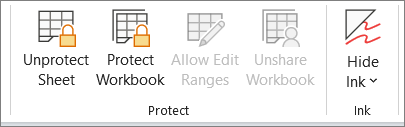
當工作表受到保護時,功能區上的 [保護工作表] 選項會變更為 [取消保護工作表]。 要查看此選項,請在功能區選擇 「審查 」標籤,並在 「變更」中選擇「 解除保護工作表」。
取消保護 Excel 工作表
若要取消保護工作表,請依照下列步驟操作:
- 移至您想要取消保護的工作表。
- 請前往「檔案>資訊>保護>解除保護工作表」,或從「審查」標籤>的「變更>解除保護工作表」中。
- 如果試算表有密碼保護,請在 「解除保護試算表 」對話框中輸入密碼並選擇 確定。