
在 Power Query 中,你可以根據欄位值來包含或排除資料列。 篩選後欄位包含一個小型篩選圖示 ( 欄位標題中 ) 已  。 要移除欄位篩選器,請在欄位旁選擇下方箭頭的
  ,然後選擇 清除篩選器。
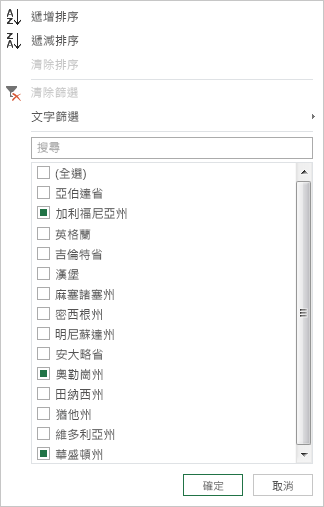
使用自動濾波器進行過濾
使用自動篩選功能來查找、顯示或隱藏數值,並更輕鬆地指定篩選條件。 預設情況下,你只會看到前 1,000 個不同的數值。 若訊息顯示過濾器清單可能不完整,請選擇「更多載入」。 根據資料量不同,你可能會多次看到這個訊息。
- 要開啟查詢,請先找到先前從 Power Query 編輯器載入的查詢,選取資料中的一個儲存格,然後選擇查詢>編輯。 更多資訊請參閱 「在 Excel 中建立、載入或編輯查詢」。
- 選擇你想篩選欄位旁的向下箭頭「 。
- 清除 (「全部選擇) 」勾選框以取消選取所有欄位。
- 選擇你想篩選的欄位值的勾選框,然後選擇 確定。
使用文字過濾器來篩選
你可以透過 文字篩選 子選單依照特定的文字值來篩選。
要開啟查詢,請先找到先前從 Power Query 編輯器載入的查詢,選取資料中的一個儲存格,然後選擇查詢>編輯。 更多資訊請參閱 「在 Excel 中建立、載入或編輯查詢」。
選擇位於你想篩選的文字欄位旁的向下箭頭「
。選擇文字過濾器,然後選擇等式類型名稱:Equals、D oes Not Equal、開頭、不以開頭、結尾不結尾、包含及不包含。
在 篩選 列對話框中:
- 使用 Basic 模式 輸入或更新兩個運算元與數值。
- 使用 進階模式 輸入或更新超過兩個子句、比較、欄位、運算子及值。
選取 [確定]。
利用數值濾波器進行過濾
你可以用 數字篩選 子選單來篩選數字值。
要開啟查詢,請先找到先前從 Power Query 編輯器載入的查詢,選取資料中的一個儲存格,然後選擇查詢>編輯。 更多資訊請參閱 「在 Excel 中建立、載入或編輯查詢」。
選擇包含你想篩選的數字欄位的向下箭頭「
。選擇 數值篩選器,然後選擇一個等式類型,名稱為 Equals、 does not equals、 大於、大於 或等於、 小於、小於或 等於或介 於兩者之間。
在 篩選 列對話框中:
- 使用 Basic 模式 輸入或更新兩個運算元與數值。
- 使用 進階模式 輸入或更新超過兩個子句、比較、欄位、運算子及值。
選取 [確定]。
使用日期/時間過濾器來篩選
你可以使用 日期/時間篩選 子選單來篩選日期/時間值。
要開啟查詢,請先找到先前從 Power Query 編輯器載入的查詢,選取資料中的一個儲存格,然後選擇查詢>編輯。 更多資訊請參閱 「在 Excel 中建立、載入或編輯查詢」。
選擇包含日期/時間值欄位的向下箭頭「
,以供篩選。選擇日期/時間篩選器,然後選擇一個等式類型名稱:Equals、Before、After、Between、In Next、In the Pastious、is sitest, is smost late, is notlates, is not lateest, and custom filter。
提示你可以選擇年份、季度、月份、週、日、小時、分鐘和秒數,使用預設的篩選器會比較方便。 這些指令立刻生效。
在 篩選列 s 對話框中:
- 使用 Basic 模式 輸入或更新兩個運算元與數值。
- 使用 進階模式 輸入或更新超過兩個子句、比較、欄位、運算子及值。
選取 [確定]。
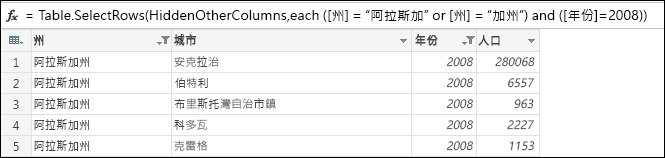
過濾多欄
要篩選多欄,先篩選第一欄,然後對每增加一欄重複一個欄位篩選。
在以下公式列範例中,函式 Table.SelectRows 會回傳一個依州與年份篩選的查詢。
以空值或空白值過濾
當一個儲存格中沒有任何東西時,會出現空值或空白值。 移除空值或空白值有兩種方法:
使用自動篩選器
- 要開啟查詢,請先找到先前從 Power Query 編輯器載入的查詢,選取資料中的一個儲存格,然後選擇查詢>編輯。 更多資訊請參閱 「在 Excel 中建立、載入或編輯查詢」。
- 選擇你想篩選欄位旁的向下箭頭「 。
- 清除 (「全部選擇) 」勾選框以取消選取所有欄位。
- 選擇 「移除空物 」,再選擇 確定。
此方法使用 (「Name」欄位的公式檢查欄位中的每個值 ) :
Table.SelectRows(#"Changed Type", each ([Name] <> null and [Name] <> ""))
使用「移除空白列」指令
- 要開啟查詢,請先找到先前從 Power Query 編輯器載入的查詢,選取資料中的一個儲存格,然後選擇查詢>編輯。 更多資訊請參閱 「在 Excel 中建立、載入或編輯查詢」。
- 選擇 「主頁>」移除列>移除空白列。
要清除此篩選條件,請在查詢設定中刪除「套用步驟」中的相應步驟。
此方法使用以下公式檢查整列作為記錄:
Table.SelectRows(#"Changed Type", each not List.IsEmpty(List.RemoveMatchingItems(Record.FieldValues(_), {"", null})))
依列位置篩選
依位置篩選列與以值篩選類似,但列是根據查詢資料中的位置而非值來包含或排除。
注意
當你指定一個範圍或模式時,表格中的第一個資料列是第 0 (0) ,而不是第 1 () 。 你可以建立索引欄位,在指定列之前先顯示列的位置。 欲了解更多資訊,請參閱 新增索引欄。
為了保留上排
- 要開啟查詢,請先找到先前從 Power Query 編輯器載入的查詢,選取資料中的一個儲存格,然後選擇查詢>編輯。 更多資訊請參閱 「在 Excel 中建立、載入或編輯查詢」。
- 選擇 保留 家>保留>上排。
- 在 「保留頂列 」對話框中,輸入「列 數」中的數字。
- 選取 [確定]。
為了保留最底層的排
- 要開啟查詢,請先找到先前從 Power Query 編輯器載入的查詢,選取資料中的一個儲存格,然後選擇查詢>編輯。 更多資訊請參閱 「在 Excel 中建立、載入或編輯查詢」。
- 選擇 主頁>保留排>保留底排。
- 在 「保留最底列 」對話框中,輸入「列 數」中的數字。
- 選取 [確定]。
以維持行數範圍
有時,資料表會從具有固定版面的報告中推導出來。 例如,前五列為報表標頭,接著是七列資料,接著是不同數量的列,包含註解。 但你只想保留資料列。
- 要開啟查詢,請先找到先前從 Power Query 編輯器載入的查詢,選取資料中的一個儲存格,然後選擇查詢>編輯。 更多資訊請參閱 「在 Excel 中建立、載入或編輯查詢」。
- 選擇家>園、保留>排、保持行數範圍。
- 在 「保留列數範圍 」對話框中,輸入 第一列 和列 數。 參考範例,輸入六作為第一列,七作為列數。
- 選取 [確定]。
移除頂列
- 要開啟查詢,請先找到先前從 Power Query 編輯器載入的查詢,選取資料中的一個儲存格,然後選擇查詢>編輯。 更多資訊請參閱 「在 Excel 中建立、載入或編輯查詢」。
- 選擇 主頁>移除列>移除頂列。
- 在 「移除頂列」 對話框中,輸入「 列數」中的數字。
- 選取 [確定]。
移除底排
- 要開啟查詢,請先找到先前從 Power Query 編輯器載入的查詢,選取資料中的一個儲存格,然後選擇查詢>編輯。 更多資訊請參閱 「在 Excel 中建立、載入或編輯查詢」。
- 選擇 主頁>移除列>移除底部列。
- 在 「移除底部列」 對話框中,輸入「 列數」中的數字。
- 選取 [確定]。
透過移除交替列來篩選
你可以用交替列篩選,甚至可以定義交替排的模式。 舉例來說,你的資料表在每個資料列後面都有一列註解。 你要保留奇數列 (1、3、5等,) ,但移除偶數列 (2、4、6等) 。
要開啟查詢,請先找到先前從 Power Query 編輯器載入的查詢,選取資料中的一個儲存格,然後選擇查詢>編輯。 更多資訊請參閱 「在 Excel 中建立、載入或編輯查詢」。
選擇 首頁>移除列>移除替代列。
在 「移除替代列 」對話框中,請輸入以下內容:
- 第一排要拆除 從這排開始數。 如果你輸入 2,第一列會保留,但第二列會被移除。
- 需移除的列數 定義模式的起點。 輸入 1 時,一列一列移除。
- 需保留的排數 定義圖案的結束點。 如果你輸入 1,繼續這個模式,接著進入下一列,也就是第三列。
選取 [確定]。
結果
Power Query 對所有資料列都有一套模式。 在此範例中,奇數列被移除,偶數列保留。