
當你掃描工作紙時,負百分比可能很難察覺。 你可以透過對負百分比套用特殊格式,或建立條件格式規則,讓它們更容易被找到。
建立自訂格式
請遵循下列步驟:
選擇包含負百分比的格子或格子。 要選取多個儲存格,請在選取每個儲存格時按住 Ctrl 鍵。
在 「首頁 」分頁,點選 「格式>化儲存格」。
![功能表上的 [常用] 索引標籤、[格式] 按鈕及 [儲存格格式] 按鈕](media/xl-15-home-format-formatcells.jpg)
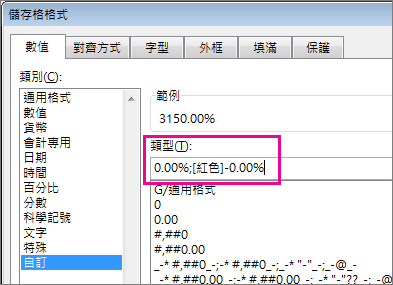
在分類列表中的格式儲存格框中,點選自訂。
在類型框中輸入以下格式:0.00%;[紅色]-0.00%。
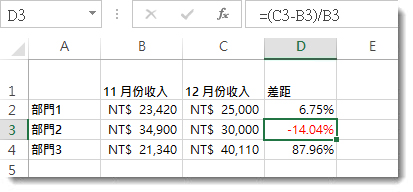
現在,負百分比會以紅色高亮顯示。
秘訣
自訂格式是隨著活頁簿一起儲存。 下次你需要套用時,請依照上述步驟 2 和 3 操作,你會在 類型 清單中找到自訂格式。 要在其他工作簿中使用自訂格式,先 把工作簿存為範本,然後以該範本為基礎製作未來的工作簿。
建立自訂格式規則
請依照以下步驟建立自訂格式規則——該規則只會在你建立該規則的工作表中提供。
- 在工作表中,選擇你將輸入負百分比的儲存格範圍。
- 在首頁標籤中,點選條件格式>新規則。
![[常用] 索引標籤上的 [設定格式化的條件] 按鈕](media/xl-15-conditional-formatting-new-rule.jpg)
- 在 新格式規則 框中,選擇 僅格式化包含以下內容的儲存格。
- 在 「編輯規則描述 」跳出視窗中,僅 格式化儲存格中,選擇 少於此。
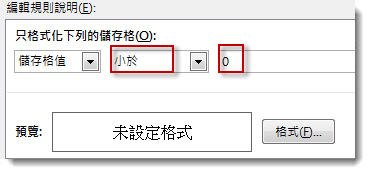
- 在欄位輸入 數字0。
- 按一下 [格式]。
- 在 「格式儲存格 」框中,選擇字型或儲存格顏色,然後點擊兩次 確定 。
當你在選定範圍內輸入負百分比時,該百分比會自動以紅色格式呈現。
需要更多協助嗎?
你隨時可以向 Excel 技術社群 的專家詢問,或在 社群中獲得支援。