
本主題中有些內容可能不適用於所有語言。
設定格式化的條件可讓您輕鬆將特定的值醒目提示,或讓特定的儲存格更容易識別。 此功能會根據條件 (或條件) 改變細胞範圍的外觀。 使用條件格式來標示包含符合特定條件值的儲存格。 或者格式化整個格子範圍,並根據每個格子的數值變化調整具體格式。
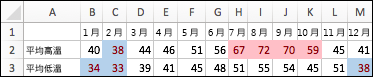
下例所顯示的溫度資訊,在前面 20% 與倒數 20% 的值套用了條件化格式:
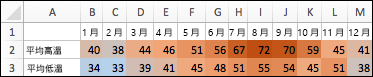
這裡有一個使用三色比例條件格式的範例:
套用條件化格式
選擇儲存格範圍、表格,或是你想套用條件格式的整個工作表。
在 「首頁 」分頁,選擇 條件格式。
![[條件式格式設定] 按鈕](media/excel-2016-mac-conditional-formatting-button.png)
執行下列其中一個動作:
若要醒目提示 進行這項操作 特定儲存格中的值。 例如,這週之後的日期、50到100之間的數字,或是分數的最低10%。 指向 「高亮儲存格規則 」或 「上下規則」,然後選擇相應的選項。 儲存格範圍中的值的關係。 越跨儲存格延伸色帶。 例如,最大城市的價格或人口比較。 指向 資料欄,然後選擇你想要的填充。 儲存格範圍中的值的關係。 在儲存格色彩濃度反映分佈在範圍頂端或底端位置的值套用色階。 例如,各地區的銷售分配情況。 指向色彩刻度,然後選擇你想要的比例。 一個儲存格範圍,該範圍包含三到五組的值,每一組都有自己的臨界值。 例如,你可以指派三個圖示標示,分別顯示銷售額低於 80,000 美元、銷售額低於 60,000 美元,以及銷售額低於 40,000 美元。 或者,您也可以針對汽車指派 5 點的評等制度,並套用一組圖示 (含五個圖示)。 指向 圖示組,然後選擇一組。
更多選項
在文字套用條件化格式
- 選擇儲存格範圍、表格,或是你想套用條件格式的整個工作表。
- 在 「首頁 」分頁,選擇 條件格式。
- 點亮標示 儲存格規則,然後選擇包含 的文字。
- 輸入你想選取的文字,然後選擇 確定。
建立自訂設定格式化的條件規則
- 選擇儲存格範圍、表格,或是你想套用條件格式的整個工作表。
- 在 [常用] 索引標籤上,按一下 [設定格式化的條件]。
- 選擇 新規則。
- 選擇一個樣式,例如三色縮放,選擇你想要的條件,然後選擇 確定。
只格式化唯一或重複的儲存格
- 選擇儲存格範圍、表格,或是你想套用條件格式的整個工作表。
- 在 「首頁 」分頁,選擇 條件格式。
- 點亮「 儲存格規則」,然後選擇 「重複值」。
- 在選取範圍內的 值旁邊,選擇 獨特 或 重複。
將設定格式化的條件複製到其他儲存格
- 選取含有您要複製之設定格式化的條件的儲存格。
- 在 Home 標籤中,選擇 「格式
 ,然後選擇你想複製條件格式的儲存格。
尋找有設定條件化格式的儲存格
如果只在工作表的一部分套用設定格式化的條件,您可以快速找出那些格式化的儲存格,好讓您複製、變更或刪除這些儲存格的格式設定。
- 選擇任一儲存格。
如果你只想找到特定條件格式的儲存格,可以先選擇該格式的儲存格。 - 在 編輯 選單中,選擇 「尋找>前往地點」,然後選擇 「特殊」。
- 選擇 條件格式。
如果您只要尋找具有您在步驟 1 所選儲存格之設定格式化的條件的儲存格,選取 [相同]。
從選項清除設定格式化的條件
選取含有您要移除之設定格式化的條件的儲存格。
在 「首頁 」分頁,選擇 條件格式。
指向「清除規則」,然後選擇你想要的選項。
秘訣
要移除所有條件格式及所有儲存格格式,請在 編輯 選單中點選 「清除」,然後選擇 「格式化」。
變更設定格式化的條件規則
您可以配合自己的需求,自訂設定格式化的條件的預設規則。 您可以變更比較運算子、臨界值、色彩和圖示。
- 在包含你想更改的條件格式規則範圍內選擇一個儲存格。
- 在 「首頁 」分頁,選擇 條件格式。
- 選擇 管理規則。
- 選擇規則,然後選擇 編輯規則。
- 做你想要的修改,選擇 確定,然後再選 一次確定 。
刪除設定格式化的條件規則
您可以刪除不再需要的設定格式化的條件。
- 在包含你想更改的條件格式規則範圍內選擇一個儲存格。
- 在 「首頁 」分頁,選擇 條件格式。
- 選擇 管理規則。
- 選擇規則,然後選擇
 。
。 - 選取 [確定]。