
你可以使用參考 連結資料型別的公式。 這讓你能夠檢索並揭露更多關於特定連結資料類型的資訊。 以下範例中,連結資料型別「股票」用於 A2 至 A11 儲存格。 然後在 B 欄和 C 欄,有公式可以從 A 欄的 Stocks 資料型態中提取更多資訊。

在此範例中,B2 儲存格包含公式 =A2。價格 與格子 C2 包含公式 =A2。改變。 當表格含有記錄時,您可以在公式中使用欄名稱。 此時,B2 格子包含公式 =[@Company]。價格 與 C2 會包含 =[@Company]。改變。
注意
股票與地理資料類型僅對全球多租戶客戶 (標準Microsoft 365 帳戶) 開放。
秘訣
當你輸入另一個儲存格的參考,例如: =A2,Excel 會給你一個公式 自動補全 ,列出你可以參考該資料類型的欄位。 從清單中選擇你想要的欄位,或者如果你知道的話輸入它。 你也可以輸入「點」運算子,例如:=A2,取得欄位清單。
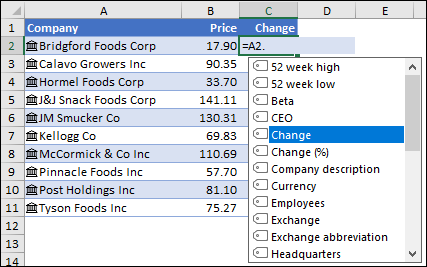
資料類型欄位參照不區分大小寫,因此您可以輸入 =A2.Price 或 =A2.price。
如果您選取的欄位名稱中有空格,Excel 會自動新增括號 ([ ]) 來將該欄位名稱括住。 例如:=A2.[52 Week High]
您也可以使用 FIELDVALUE 函數 (英文),但我們建議只將它用於建立以連結資料類型為基礎的條件式計算。
需要更多協助嗎?
你隨時可以向 Excel 技術社群 的專家詢問,或在 社群中獲得支援。