
Excel 有許多 連結的資料類型 ,你可以立即使用。 但您也可以使用 Power Query 從任何支援的資料來源建立自己的資料類型。 首先使用 Power Query 匯入資料,然後按照您想要的方式來重塑資料,最後將資料類型載入到工作表中,以便使用資料。 就像所有資料類型一樣,您可以在 Excel 表格中檢視資料、將資料顯示為容易閱讀的卡片,或在公式中使用。
注意:並非所有版本或配置的 Microsoft 365 都支援建立新的資料型別。 如果你沒有看到「建立資料型別」的選項,代表你的 Excel 版本可能不支援此功能,或者你還沒收到這個功能。 如需確保您擁有最新訂閱的詳細資訊,請參閱商務用 Microsoft 365 訂閱。
使用 Power Query 編輯器建立資料類型
以下程序使用維 基百科中美國總統名單的範例。
第一階段:匯入您的資料
要從網路匯入資料,請選擇「 網路資料>」。
在 網址 框中輸入「https://en.wikipedia.org/wiki/List_of_presidents_of_the_United_States」,然後選擇 確定。
在 [導覽] 對話方塊的左側窗格中,選取「總統」,它會在 [表格檢視] 中顯示資料,然後選取 [轉換資料](位於底部的右側角落)。

第二階段:塑造你的資料
Power Query 編輯器隨即開啟,並包含您選取的資料。
選取一個或多個欄。 在此範例中,選取 [總統2]、[政黨[b]2]、[選舉] 以及 [副總統]。 新資料型態中欄位的順序由選擇順序決定。
提示 要選擇任一欄位,按 Ctrl+Click。 若要選取連續的欄,請按 Shift+按一下滑鼠左鍵。

注意 Power Query 會自動在公式框中顯示相關的 M 公式。 欲了解更多資訊,請參閱 Power Query M 公式語言。
選擇「轉換>」「建立資料型別」,會開啟「建立資料型別」對話框。
若要更改資料型別的欄位標頭,請在 資料型別名稱 框中輸入「US President」。 這個欄位標題也是資料類型的名稱。
若要指定資料類型的顯示欄位,請選取 [顯示欄]。 例如,選擇包含總統姓名的 President2 。
註 預設顯示欄位是第一個選取的欄位。
可選擇 進階 以查看所有可用欄位,重新選取顯示欄位,並重新排列選取欄位的順序。
完成後,選取 [確定]。
結果
已建立具有資料類型圖示和欄標題為「美國總統」的資料類型欄位。 您最初選取的所有欄位都會摺疊到這個資料行。

註在查詢設定窗格的「套用步驟」區塊中建立新步驟。 欲了解更多資訊,請參閱「在 Excel 中建立 Power Query 公式」。
第三階段:將資料型態加入 Excel 表格
若要將資料型別加入工作表的 Excel 表格,請選擇 「主頁>」關閉 & 載入。 使用 Power Query 資料型別僅支援在 Excel 表格中。
資料型態會顯示 「插入資料 」按鈕「
 ,你可以用它來處理每一欄。
您可以透過多種方式使用新的資料類型。 例如:
透過選擇「插入資料」按鈕「
將其中一個資料型態屬性(如副總裁)提取到表格中的欄位: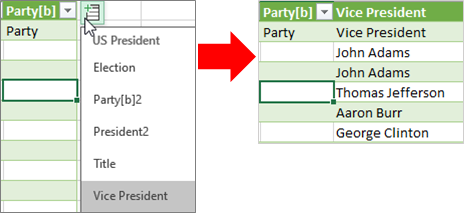
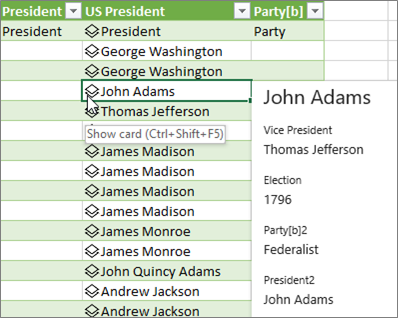
透過選擇 資料類型 圖示,查看卡片中的欄位資訊,例如 John Adams:
利用等號 (=) 和 Intellisense ,將其中一個資料型態屬性(如 Election)抽取到表格中的一欄中:

欲了解更多資訊,請參閱 如何撰寫引用資料型別的公式。
建立巢狀資料型別
你也可以建立包含資料型態的資料型別,以備你需要將資料組織成多個層級:
如前所述,使用 Power Query 編輯器建立資料型別。
重複相同步驟,但現在,當你打開「建立資料型別」對話框時,請在顯示欄中選擇先前建立的資料型態:

你可以給新資料型別取任何名字;在這個例子中,是「President_2」。
選取 [確認]。
結果會是一個包含你先前建立的資料型態的資料型態。
要將資料型態加入工作表的 Excel 表格,請選擇「首頁 > 關閉 & 載入」。
回想一下:使用 Power Query 資料型別僅支援在 Excel 表格中。
現在,你可以從卡片中選擇子資料類型來查看:

你可以按上角的返回箭頭回到頂層資料型別:

欲了解更多關於資料型態操作的資訊,包括如何刷新資料及如何將圖片加入卡片,請參閱 連結資料型別常見問題與技巧。