
版本資訊
IMAGE 函數會從來源位置插入影像至儲存格,以及替代文字。 然後,您可以移動儲存格並調整其大小、排序及篩選、以及使用 Excel 表格中的影像。 使用此函數以透過視覺化方式增強清單資料,例如清查、遊戲、員工和數學概念。

語法
=IMAGE(source, [alt_text], [sizing], [height], [width])
IMAGE 函數有下列引數:
資料來源 圖片檔案的 URL 路徑,使用「https」協定。 必要。 支援的檔案格式包括 BMP、JPG/JPEG、GIF、TIFF、PNG、ICO,以及 WEBP (Web 和 Android 不支援 WEBP)。
alt_text 提供描述圖片的替代文字以便取得。 可省略。
尺寸調整 指定影像尺寸。 可省略。 有數種可能的值:
- 0 將影像放入儲存格並維持其長寬比。
- 1 用影像填滿儲存格,忽略其長寬比。
- 2 維持原始影像大小,可能超過格子邊界。
- 3 透過使用高度與寬度參數來自訂圖片大小。
高度 圖片的自訂高度(像素)。 可省略。
寬度 圖片的像素寬度。 可省略。
(若只指定高度/寬度其中一個參數,則影像的寬寬比將依照所提供的參數保持)
註解
警告
您可能會收到一則訊息,指出某些 連結的資料類型 影像存取已被關閉,因為它們需要連接外部來源。 如果您信任該連線,您可以開啟對影像的存取。 有關詳細資訊,請參閱 封鎖或解除封鎖 Office 文件中的外部內容。
要小心自訂高寬,因為可能會扭曲長寬比,或是原始影像高度與寬度的比例關係。
如果來源是需要認證的 URL,圖片就無法被渲染。
如果來源是被導向的網址,則因安全考量會被封鎖。
若要解決 255 個字元的 URL 限制,請避免從瀏覽器網址行複製長 URL。 請改為以滑鼠右鍵按一下瀏覽器中的影像,選取 [複製連結],將值貼到 Excel 中的儲存格,然後將該儲存格參照為來源。 例如,如果長 URL 已複製到 F10,請建立下列函數呼叫: =IMAGE(F10)。
協助工具
我們建議您使用有效的替代文字來提升協助工具:
- 選取包含 IMAGE 公式的儲存格,在資料編輯列中,新增替代文字作為公式的第二個引數 (alt_text)。
- 如果影像來源是連結的資料類型或記錄,請新增替代文字至原始資料來源,或要求系統管理員新增。
- 如果影像衍生自更複雜的公式,請新增替換文字至該公式或影像的來源。
如需詳細資訊,請參閱要撰寫有效的替代文字所需要知道的各個事項。
錯誤
Exce l傳回 #VALUE! 在下列情況下發生錯誤:
- 如果影像檔不是支援的格式。
- 如果來源或 alt_text 不是字串。
- 如果大小不是介於 0 到 3 之間。
- 如果大小為 3,但高度和寬度為空白,或包含小於 1 的值。
- 如果大小是 0、1 或 2,且您會提供寬度或高度。
有關詳細資訊,請參閱如何修正 #VALUE!錯誤。
如果您的網際網路連線或伺服器提供來源時有問題,Excel 會傳回 #CONNECT! 錯誤。 請檢查您裝置上的網際網路連線,然後再試一次。 有關詳細資訊,請參閱如何修正 #CONNECT! 錯誤。
如果安全性設定封鎖對儲存格中影像檔案的存取,Excel 會傳回 #BLOCKED! 錯誤。 請檢查連結資料類型之安全性設定。 此外,如果網頁版 Excel 或行動版 Excel 發生此情況,請確保使用位於活頁簿頂端的商務列來啟用影像。 有關詳細資訊,請參閱如何修正 #BLOCKED! 錯誤。
範例
請在下列表格中複製範例資料,再將其貼到新的 Excel 活頁簿中的儲存格 A1。
範例 1
貼上此範例之後,請保持選取。 將儲存格樣式設為 正常 (主>頁儲存格風格) ,列高設為 30 (主頁>格式>列高度) ,欄寬度設為 16 (主頁>格式>欄位寬度) 。
| 資料 | |
|---|---|
| https://support.content.office.net/en-us/media/35aecc53-b3c1-4895-8a7d-554716941806.jpg | 圓柱 |
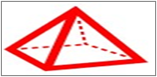
| https://support.content.office.net/en-us/media/926439a2-bc79-4b8b-9205-60892650e5d3.jpg | 金字塔圖 |
| 公式 | 結果 |
| =影像 (“https://support.content.office.net/en-us/media/2d9e717a-0077-438f-8e5e-f85a1305d4ad.jpg”,“球體”) |

|
| =IMAGE(A2, B2, 0) |

|
| =IMAGE(A3, B3, 1) |

|
範例 2
貼上此範例之後,請保持選取。 將儲存格樣式設為 正常 (主頁>儲存格樣式) ,列高設為 57 (主頁>格式>列高度) ,欄寬度設為 21 (主頁>格式>欄位寬度) 。
| 資料 | |
|---|---|
| https://support.content.office.net/en-us/media/926439a2-bc79-4b8b-9205-60892650e5d3.jpg | 金字塔圖 |
| 公式 | 結果 |
| =IMAGE(A2, B2, 3, 100, 200) |
|