
連結 資料型別有很多事情可以做。 無論你是想在公式中引用連通的資料型態,或只是想了解一些限制,請參考以下內容,了解更多如何善用 Excel 資料型態的詳細資訊。
常見問題集
如何存取連結的資料類型? 有哪些要求?
注意
連結資料類型僅對全球多租戶客戶開放, (標準Microsoft 365 帳戶) 。
若要存取連結到外部資料來源(如 Bing)的資料類型,您必須符合以下要求。 要查看目前可用的資料型別,請參見 Excel 中有哪些連結資料型別可用?
對於資源與地理資料類型
擁有有效的 Microsoft 365 訂閱 或免費的 Microsoft 帳號。
將英語、法語、德語、義大利語、西班牙語或葡萄牙語編輯語言加入 辦公室語言偏好設定。
請使用最新的 Excel 應用程式或 Excel 網頁版。
注意
如果你沒有 Microsoft 365 訂閱,只有在你以 Microsoft 帳號登入 Excel 網頁版時,才能使用這些資料型別。
對於組織資料型別 (來自 Power BI)
- 透過組織或雇主擁有有效的 Microsoft 365 訂閱。
- 我可以使用 Power BI 的特色資料表,並且必須 在 Power BI 中啟用以顯示 Excel 中的資料型別。
注意
更多資訊請參閱 Power BI 的考量與限制。 如果 Power BI 找不到你需要的資料型態,請聯絡你的 IT 管理員尋求協助。
當我存取連結資料型別時會收到錯誤
如果你打開了包含資料型別的工作簿,或正在嘗試更改或刷新資料型別,卻出現無法存取這些資料型別的錯誤訊息,請試試以下步驟:
- 請確保你已經用與 Microsoft 365 訂閱綁定的帳號登入 Excel。
- 到檔案 > 帳戶 > ,確保 Excel 有最新的更新。
- 檢查是否符合取得資料型別的要求。
- 如果你還是遇到困難,可以試著在 Excel 網頁版開啟工作簿。
注意
你可能最初是在只支援查看連結資料的 Excel 版本中開啟了一本包含資料類型的工作簿。 例如,工作簿中包含股票資料類型,因此你仍能查看卡片或存取欄位。 不過,你無法重新整理或更改資料型別。 使用資料型別時,請確保你已登入 Excel 網頁版,並使用與訂閱相關的帳號。
有哪些類型的連結資料類型?
不同主題有許多資料類型,但在 Excel 中,它們會被組織成主題群組,這樣比較容易找到正確的轉換按鈕。 想查看所有可用的資料型態以及它們在哪個色階按鈕下,請參考 Excel 中有哪些連結的資料型態可用?
連結資料類型可從線上來源如 Bing 取得可靠的資料。 如果您想查看特定資料型態的類型或來源,可以選擇儲存格中的資料型別圖示以開啟卡片,並捲動至底部以找到資料提供者及資料型態的資訊。
如何為資料類型提供意見反應
我們正持續地在努力改善 Excel 資料類型。 如果你找不到結果,資料錯誤或缺失,或你無法完成任務...... 請告訴我們! 我們會以您寶貴的意見反應來改善使用體驗和功能。
我們需要哪些意見反應?
- 資料品質 (錯誤、不適當、不完整等等)
- 資料覆蓋率 (遺漏資料)
- 您的體驗 (使用資料類型和資料)
- 建議與想法
關於資源、地理的資料品質
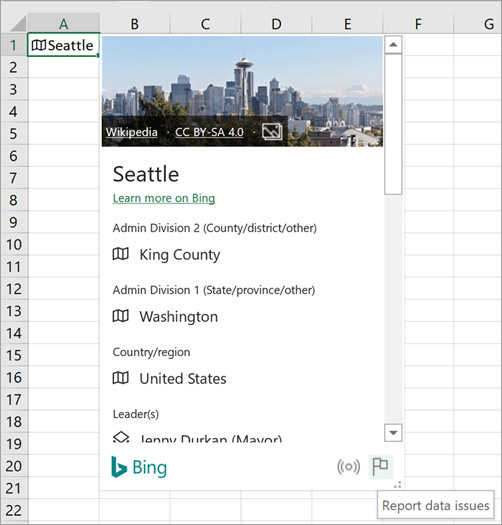
- 一旦您轉換成資料類型,請在儲存格中選取 [資料類型] 圖示以開啟卡片。
- 下滑至卡片底部,然後選取旗幟圖示。
- 填寫簡短問卷並提交。 您說明的越明確,我們就能更輕鬆地瞭解問題並加以修正。
關於組織資料類型的資料品質
- 一旦您轉換成資料類型,請在儲存格中選取 [資料類型] 圖示以開啟卡片。
- 往卡片底部捲動可以看到聯絡欄位。
- 聯絡你組織內的 Power BI 資料集聯絡人。
關於資料覆蓋的回饋
- 一旦你轉換成資料型態,儲存格裡可能會出現藍色問號。 這表示我們在尋找或匹配結果時遇到了困難。 如果資料選擇器尚未開啟,請選擇此圖示。
- 在資料選擇器面板中,選擇 「給予回饋」。
- 填寫簡短問卷並提交。 您說明的越明確,我們就能更輕鬆地瞭解問題並加以修正。
如需一般資料類型意見反應或建議
你也可以直接在 Excel 應用程式中,針對你整體使用資料型別的經驗,提供一般性的回饋。
- 請前往 「幫助 」標籤 >「回饋」。 詳情請參見「如何? 在 Microsoft Office 上給予回饋」。
- 告訴我們您喜歡或不喜歡的內容,或有建議的相關資訊。 如需詳細資訊,請提交表單。
我可以取消連結儲存格嗎?
可以。 解除儲存格連結是一種移除與引用資料型別公式連結的方法。 選擇一個連結資料型別的儲存格,然後在 Mac 上按 Ctrl+C 或 Cmd+C 來複製。 在 Mac 上按 CTRL+ALT+V 或 Cmd+Control+V ,然後選擇 「值」。 這樣資料型別會貼到新儲存格,你不會失去與資料提供者的連線。
如果我將活頁簿傳送給同事或朋友,對方是否可以使用這種新的資料類型?
是的,但他們必須 符合使用 特定資料類型的要求。 如果你把工作簿寄給不符合要求的人,他們仍能看到資料型別的資料,但無法更改或刷新。
此功能是否可以在其他的 Excel 版本中使用?
目前僅有 Microsoft 365 Excel 與 Excel 網頁版支援連結資料型別。 如果您使用 不 支援的 Excel 版本開啟這些新的資料類型, #VALUE! 將會顯示於這些儲存格中。 那 #NAME?會取代任何引用這些資料類型的公式。
填滿控點是否適用於資料類型?
是。 大多數 Excel 功能支援資料型別,我們也持續努力改善整合。 填充處理方式適用於資料型別相同且儲存格相同的欄位。 如果該欄位沒有資料或缺失,就會出現 #FIELD 錯誤。
你也可以在資料類型清單的最後一個格子輸入要轉換的文字,Excel 會自動嘗試匹配你的文字來轉換。
是否有任何已知的其他限制?
連結資料類型的傳統 Excel 功能可能無法正常運作。 舉例來說,如果你根據資料型別的資訊建立樞紐分析表,你只能使用工作表中明確新增的資訊。 此外,在樞紐分析表、Power Query 或甚至一些圖表中使用這些資料類型時,可能無法如預期般運作。
這些資料類型提供哪些語言版本?
目前某些資料類型僅支援特定語言。 為了存取並使用這些語言,你可以在 Office 語言偏好設定中新增一種編輯語言。
- 資源與地理資料類型:僅限英語、西班牙語、法語、德語、義大利語及葡萄牙語。
我們未來正努力增加更多語言。
祕訣和訣竅
快速輕鬆的鍵盤快速鍵
開啟卡片:
Windows 按 Ctrl+Shift+F5,Mac 按 Cmd+Shift+F5 。
新增欄位:
按 Alt + Shift + F10 以開啟 [插入資料] 功能表。 您也可以按 Ctrl 或 Cmd 鍵。 然後使用方向鍵移動到某個欄位,然後按 Enter 選擇欄位。
如何重新整理資料
連結的資料類型連線至線上資料來源。 將文字轉匯成連結資料類型之後,活頁簿中會建立外部資料連線。 這樣一來,如果資料在線上變更,您可以在 Excel 重新整理資料以更新資料。
要重新整理資料,請右鍵點擊連結資料型別的儲存格,然後點選 資料型>別刷新。 這會重新整理您選取的儲存格,以及含有相同資料類型的任何其他儲存格。
如果您想重新整理所有連結的資料類型及所有可能存在於工作簿 (的資料連線,包括查詢、其他資料連線及樞紐分析表) ,請點擊「 全部>資料重新整理」。
從資料類型卡插入影像
使用資料類型卡,您可以獲取比一般值更多的資訊。 有些資料型別卡片,例如地理資料型別的卡片,會包含可插入工作簿的圖片。 這些影像像文字或數字一樣,包含在儲存格內。
- 選擇儲存格並點到資料>標籤「資料類型」群組>自動,將文字轉換為資料型別。
- 轉換完畢後,儲存格的值就會出現一個圖示。 選取以查看卡片。
- 在卡片上,將滑鼠移到圖片上,你會看到「 插入資料
 圖示。 選取此圖示,將影像插入到活頁簿中。
 - 該影像會縮放以配合儲存格大小。 若要調整其大小,只要調整列或欄以增加儲存格的大小即可。
秘訣
要查看插入圖片的歸屬,請右鍵點擊圖片並選擇 顯示卡片。
透過將資料型態轉換回文字來移除。
如果你不想讓儲存格再成為連結資料型別,只要右鍵點擊儲存格,然後點選 資料型別>轉換成文字即可。 資料類型會隨即移除、不再有線上連線,而且儲存格中的值已轉換成文字。
重要
如果你把資料型別轉成文字,任何從該資料型別提取值的欄位或公式都會顯示 #FIELD! 錯誤。
撰寫參照資料類型的公式
資料型別以及你從中插入的資料可以像其他資料一樣用於公式和計算。 也可以寫公式來參考連結資料型別的值,即使你的資料不在資料表中。 如需詳細資訊,請參閱 如何撰寫參照資料類型的公式。
排序及篩選
![[篩選] 功能表、[顯示值] 功能表、所列連結資料類型的欄位](media/excel-yellow-sort-filter.png)
您可以使用欄標題上的篩選按鈕,隨時排序和篩選 Excel 中的資料 (點擊 資料>篩選器開啟篩選按鈕 )
不過,有一個適用於含有資料類型之儲存格的祕訣:按一下含有圖示之儲存格上方的篩選按鈕。 接著,決定您想要的排序或篩選方式。 如果要使用顯示名稱來執行此操作,請保持選取 [選取欄位] 底下的 [顯示值]。 如果要使用連結資料類型中的另一個欄位來執行排序或篩選,請在 [選取欄位] 底下選取該欄位。
在此範例中,我們選取的欄位是 [區域]。 Excel 接著會使用該欄位做為下方篩選核取方塊的基礎,並顯示表格中國家/地區的人口。 同時,也請記得:Excel 會依據您在 [選取欄位] 底下所選的欄位,來變更 [數字篩選] 功能表。