
注意
此為資料驗證中的進階主題。 如需資料驗證的簡介,以及如何驗證儲存格或範圍的方式,請參閱在儲存格或範圍中新增資料驗證。
您可以使用資料驗證來限制資料類型或使用者輸入到儲存格中的值。 例如,您可以使用資料驗證,根據活頁簿他處的值來計算儲存格中允許的最大值。 在以下範例中,使用者輸入 abc,而這並非該儲存格可接受的值。
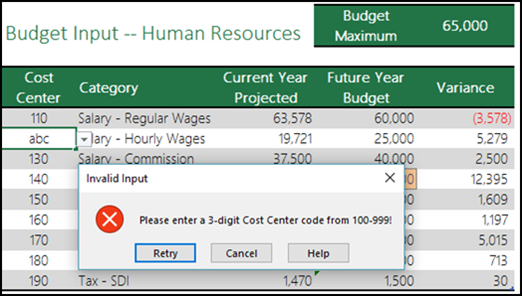 :
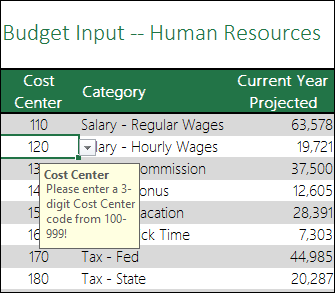
:
資料驗證發揮作用的時機
當您要與其他人共用活頁簿,且希望輸入的資料要非常準確且一致時,資料驗證就是一項寶貴的功能。 除此之外,您也可以在下列情況中使用資料驗證:
- 將輸入項目限制為清單中預先定義的值:例如,您可以將使用者的部門選項限制為「會計」、「薪資」、「人力資源」等等。
- 限制指定範圍外的值:例如,您可以指定輸入員工年度績效成長時的最大百分比 (比方說 3%),或者只允許介於 1 到 100 之間的整數。
- 限制特定時間範圍外的日期:例如,您可以防止某人在員工休假要求中選取今天以前的日期。
- 限制特定時間範圍外的時間:例如,您可以將會議排程指定在上午 8:00 到下午 5:00 之間。
- 限制文字字元數:例如,您可以將一個儲存格中允許的文字限制為 10 或 10 個以下的字元。
- 根據其他儲存格中的公式或值驗證資料:例如,您可以使用資料驗證,來根據預測的總薪資值設定佣金和紅利的上限。 如果使用者在儲存格中輸入超過限制的金額,就會看到錯誤訊息。
資料驗證輸入與錯誤訊息
您可以選擇在使用者選取儲存格時顯示提示訊息。 一般會使用提示訊息,以提供使用者有關您希望在儲存格中輸入的資料類型之指引。 這種訊息會顯示在儲存格旁邊。 您可以視需要移動訊息,而訊息會持續顯示直到您移至另一個儲存格或按 Esc 為止。
 你在第二個資料驗證分頁設定輸入訊息。
資料 用戶習慣輸入訊息後,可以取消勾選「選取儲存格時顯示輸入訊息」選項。
您也可以僅在使用者輸入無效資料後顯示錯誤提醒。
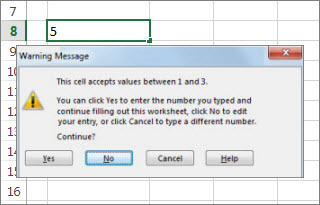 您可以從三種錯誤警示中選擇:
| 圖示 | 類型 | 用途 |
|---|---|---|
![[停止] 圖示](media/stop-icon.png)
|
停止 | 防止使用者在儲存格中輸入無效資料。 [停止] 通知訊息有兩個選項:[重試] 或 [取消]。 |
![[警告] 圖示](media/warning-icon.png)
|
警告 | 警告使用者其輸入的資料無效,但不阻止使用者輸入資料。 出現 [警告] 通知訊息時,使用者可以按一下 [是] 接受無效的輸入、按一下 [否] 編輯無效的輸入,或按一下 [取消] 移除無效的輸入。 |
![[資訊] 圖示](media/information-icon.png)
|
資訊 | 通知使用者其輸入的資料無效,但不阻止使用者輸入資料。 這種類型的錯誤提醒是最有彈性的。 出現 [資訊] 通知訊息時,使用者可以按一下 [確定] 接受無效值,或按一下 [取消] 拒絕無效值。 |
資料驗證使用祕訣
使用這些祕訣和訣竅在 Excel 中使用資料驗證。
注意
如果你想在 Excel Services 或 Excel 網頁應用程式中使用工作簿來進行資料驗證,必須先在 Excel 桌面版建立資料驗證功能。
下拉式清單的寬度是根據含有資料驗證之儲存格的寬度來決定。 您可能需要調整該儲存格的寬度,以避免寬度超過下拉式清單的有效輸入遭到截斷。
如果您打算保護工作表或活頁簿,請在指定任何驗證設定完畢後,再進行保護。 在您保護工作表之前,請先確認已解除鎖定所有已驗證的儲存格。 否則,使用者將無法在儲存格中輸入任何資料。 請參閱保護工作表。
如果您打算共用活頁簿,請在您指定資料驗證和保護設定完畢後,再進行共用。 在您共用活頁簿之後,除非先停止共用,否則無法變更驗證設定。
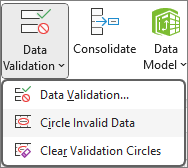
您可以將資料驗證套用到已輸入資料的儲存格。 不過,Excel 不會自動通知您現有的儲存格包含不正確的資料。 在此案例中,您可以透過指引 Excel 在工作表上圈起無效的資料以醒目提示。 識別無效的資料後,您可以再次隱藏該圓圈。 如果您更正無效的項目,圓圈會自動消失。
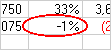
要套用圓圈,請選擇你想評估的儲存格,然後到 Data>Data Tools 資料>驗證>圈 Invalid Data 頁面。
若要快速移除儲存格的資料驗證,請選取該儲存格,然後前往 資料>資料工具中的>資料驗證>設定>,全部清除。
若要在工作表上找出有資料驗證的儲存格,請在 [常用] 索引標籤上,按一下 [編輯] 群組中的 [尋找與選取],然後按一下 [資料驗證]。 找到有資料驗證的儲存格後,您可以變更、複製或移除驗證設定。
您建立下拉式清單時,可以使用 [定義名稱] 命令 ([公式] 索引標籤,[已定義之名稱] 群組),定義包含清單之範圍的名稱。 您在其他工作表上建立清單之後,可以隱藏內含清單的工作表,然後保護活頁簿,讓使用者無法存取該清單。
如果您變更儲存格的驗證設定,您可以將變更自動套用到有相同設定的所有其他儲存格。 若要這麼做,在 [設定] 索引標籤,請選取 [將所做的改變套用至所有具有相同設定的儲存格] 核取方塊。
如果資料驗證未運作,請確認:
- 使用者未複製或填滿資料:資料驗證的設計是僅在使用者直接於儲存格中輸入資料時,才顯示訊息並防止無效的輸入。 若資料是以複製或填滿方式輸入,就不會出現訊息。 為了防止使用者透過拖放儲存格來複製和填入資料,請到檔案>選項>的進階>編輯選項>中,清除啟用填充、handle和儲存格拖放勾選框,然後保護工作表。
- 手動重新計算已關閉 - 若手動重新計算開啟,未計算的儲存格可能阻礙資料正確驗證。 要關閉手動重新計算,請到「公式」標籤>「計算群組>」「計算選項」>點擊「自動」。
- 公式沒有錯誤:確認已驗證儲存格中的公式不會造成錯誤,例如 #REF! 或 #DIV/0!。 Excel 會忽略資料驗證,直到您修正錯誤為止。
- 公式中參照的儲存格正確:如果參照的儲存格變更,以致已驗證儲存格中的公式計算出無效的結果,儲存格的驗證訊息就不會出現。
- Excel 表格可能連結到 SharePoint 網站:您無法在連結到 SharePoint 網站的 Excel 表格中新增資料驗證。 若要新增資料驗證,您必須取消連結 Excel 表格,或是將 Excel 表格轉換成一個範圍。
- 您可能正在輸入資料:您在儲存格中輸入資料時,無法使用 [資料驗證] 命令。 若要完成資料輸入,請按 Enter 或 ESC 以關閉。
- 工作表可能受保護或共享 ——如果你的工作簿是共享或受保護,就無法更改資料驗證設定。 您必須先取消共用或取消保護活頁簿。
如何更新或移除繼承之活頁簿中的資料驗證
如果您繼承了擁有資料驗證的活頁簿,除非工作表受到保護,否則您可以修改或移除。 如果工作表受到密碼保護,且您不知道密碼,建議您先嘗試連絡先前的擁有者來協助您取消工作表的保護,因為 Excel 無法復原未知或遺失的密碼。 您也可以將資料複製至另一張工作表,然後移除資料驗證。
如果您在嘗試輸入或變更儲存格中的資料時看到資料驗證提醒,但是不確定可輸入什麼資料,請連絡活頁簿的擁有者。
需要更多協助嗎?
你隨時可以向 Excel 技術社群 的專家詢問,或在 社群中獲得支援。