
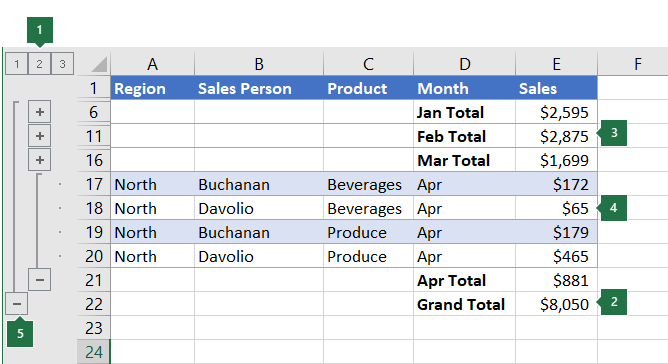
如果你有一份想要分組和總結的資料清單,你可以建立最多八層的大綱。 每個內層以輪廓符號中較大的數字表示,顯示前一層外層的細節資料,外層以較低的輪廓符號中較低的數字表示。 使用大綱可快速顯示彙總列或欄,或顯示每個群組的詳細資料。 您可以建立多列的大綱 (如下列範例所示)、多欄的大綱或含列和欄兩者的大綱。
|
|---|
1. 要顯示關卡的列,請選擇適當的  輪廓符號。 輪廓符號。
 綱符號,或 綱符號,或 按 ALT+SHIFT+= 展開,按 ALT+SHIFT+- 摺疊。 按 ALT+SHIFT+= 展開,按 ALT+SHIFT+- 摺疊。 |
建立列的大綱
確保你想勾勒的每一欄第一列都有標籤, (例如區域) ,每欄包含相似的事實,且你想勾勒的範圍沒有空欄或列。
如果你願意,分組的詳細資料列可以有一個對應的摘要列——一個小計。 要建立這些,請做以下其中之一:
-
使用「Subtotal」指令插入摘要列
使用 [小計] 命令,可以將 SUBTOTAL 函數插入每組詳細資料列的正下方或正上方,並自動建立大綱。 如需使用 Subtotal 函數的詳細資訊,請參閱 SUBTOTAL 函數。 -
插入自己的彙總列
將含有公式的摘要列插入每個詳細資料列群組的正下方或正上方。 例如,在三月和四月銷售資料列的下方 (或上方),使用 SUM 函數來小計這些月份的銷售量。 範例如本主題稍後的表格所示。
-
使用「Subtotal」指令插入摘要列
預設情況下,Excel 會尋找摘要列在摘要資料下方,但也可以在詳細資料列上方建立摘要列。 如果你在細節下方建立了摘要列,請跳到第四步 () 的下一步。 如果你在詳細資料列上方建立了摘要列,請前往 資料>大綱,然後選擇對話框啟動器。
![在 [大綱] 群組中,按一下對話方塊啟動器](media/o15-excel-datatab-outlinegroup-dialoglauncher.png)
設定對話框會打開。
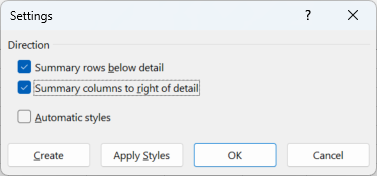
在設定對話框中,清除下方 的摘要列 勾選框,然後選擇 確定。建立資料的大綱。 請執行下列其中一項:
自動建立資料的大綱- 在你想要勾勒的格子範圍內選擇一個儲存格。
- 到 資料>大綱>群組>,然後選擇 自動大綱。
![按一下 [群組] 下方的箭號,然後按一下 [自動建立大綱]](media/o15-excel-datatab-outlinegroup-group-autooutline.png)
手動建立資料的大綱
重要
當你手動分組大綱時,最好 將所有資料都顯示出來 ,以避免錯誤分組。
要勾勒出第一層) (外層群組,選取該外圍群組包含的所有列, (也就是詳細資料列,若新增它們,則) 它們的摘要列。

1. 第一列包含標籤,且未被選取。
2. 由於這是外圍群組,選取所有包含子計與細節的列。
3. 不要選擇總和。請前往資料>大綱>群組>。 在群組對話框中,選擇 列,然後選擇 確定。
秘訣
如果你選擇整列而非儲存格,Excel 會自動按列分組——群組對話框甚至不會開啟。
![按一下 [列],然後按一下 [確定]](media/o15-excel-outline-groupdialog-rows.png)
大綱符號會出現在畫面上的群組旁邊。或者,建立內部巢狀群組的大綱 (指定資料區段的詳細資料列)。
注意
如果你不需要建立任何內部群組,可以跳到下面的步驟 f。
針對每個內部巢狀群組,選取包含彙總列之列旁邊的詳細資料列。

1. 你可以在每個內層建立多個群組。 這裡有兩個區域已經被分組在2級。
2. 此區塊已選定並準備分組。
3. 不要選擇你要分組的資料的摘要列。請前往資料>大綱>群組>。
![按一下 [資料] 索引標籤上的 [群組]](media/o15-excel-datatab-outlinegroup-group.png)
在群組對話框中,選擇 列,然後選擇 確定。 大綱符號會出現在畫面上的群組旁邊。秘訣
如果你選擇整列而非儲存格,Excel 會自動按列分組——群組對話框甚至不會開啟。
繼續選取及分組內部的列,直到已在大綱中建立想要的所有階層為止。
如果你想取消群組,請選取這些資料列,然後到資料>大綱>的「取消群組>取消群組」。
你也可以在不移除整個關卡的情況下,將輪廓的部分拆分。 按住 SHIFT 鍵,選擇 減號
減號 ,然後前往資料>大綱>,取消群組>。
重要
如果你在隱藏細節資料時解除群組大綱,細節列可能會保持隱藏狀態。 若要顯示資料,請按住滑鼠左鍵,拖曳過隱藏列旁邊的可見列號。 接著到 「Home>Cells>格式」,指向 「隱藏 & 取消隱藏」,然後選擇 「移除隱藏列」。
建立欄的大綱
確定您要建立大綱之資料每個列的第一欄都有標籤,每個列都包含相似的內容,且該範圍內沒有空白列或空白欄。
插入自己的摘要欄,其中在詳細資料欄的各群組右邊或左邊有公式。 範例如以下步驟 4 中所列的表格所示。
注意
若要依欄建立資料的大綱,彙總欄必須包含參照該群組之每個詳細資料欄中儲存格的公式。
如果你的摘要欄位在詳細欄位的左側,請前往 資料>大綱,然後選擇對話框啟動器。
設定對話框會打開。
在設定對話框中,清除 詳細資料右邊的摘要欄 ,然後選擇 確定。若要建立資料的大綱,請執行下列其中一項操作:
自動建立資料的大綱- 選取範圍中的儲存格。
- 到 資料>大綱>群組>,然後選擇 自動大綱。
手動建立資料的大綱
重要
手動為大綱階層分組時,最好顯示所有資料,以避免欄的分組不正確。
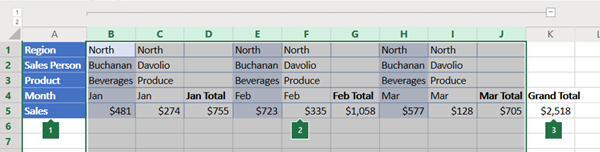
要勾勒第一層) (外圍群組,選取所有從屬的摘要欄位及其相關細節資料。

1. A欄包含標籤。
2. 選取所有細節欄與小計欄位。 請注意,如果你沒有選擇整欄,當你選擇 「群組 」 (資料>大綱>群組 時,) 會跳出群組對話框,並要求你選擇 「列 」或 「欄位」。
3. 不要選擇總數欄。請前往資料>大綱>群組>。
輪廓符號顯示在群組上方。若要勾勒一組內部巢狀的細節欄位 (等級 2 或) 更高,請選擇與包含摘要欄位相鄰的詳細欄位。
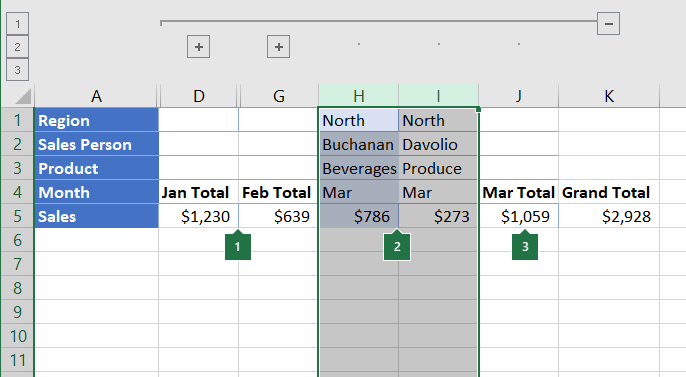
1. 你可以在每個內層建立多個群組。 這裡有兩個區域已經被分組在2級。
2. 這些欄位已選定並準備分組。 請注意,如果你沒有選擇整欄,當你選擇 「群組 」 (資料>大綱>群組 時,) 會跳出群組對話框,並要求你選擇 「列 」或 「欄位」。
3. 不要選擇你要分組的資料的摘要欄位。請前往 資料>大綱>小組。
大綱符號會出現在畫面上的群組旁邊。
繼續選取及分組內部欄,直到已在大綱中建立想要的所有階層為止。
如果你想取消群組欄位,請選擇欄位,然後前往 資料>大綱>取消群組。
![在 [資料] 索引標籤上,按一下 [取消群組]](media/o15-excel-datatab-outlinegroup-ungroup.png)
你也可以在不移除整個關卡的情況下,將輪廓的部分拆分。 按住 SHIFT 鍵,選擇 減號 ,然後進入 資料>大綱>解組。
如果你在隱藏細節資料時解除群組大綱,細節欄位可以保持隱藏狀態。 若要顯示資料,請按住滑鼠左鍵,拖曳過隱藏欄旁邊的可見欄名。 到 「Home>Cells>格式」,指向 「隱藏」&「Unhide」,然後選擇 「Unhide Columns」。
顯示或隱藏大綱資料
如果你沒看到輪廓符號
、 、 ,請到「 檔案>選項>進階」,在這個 工作表的顯示選項 中,選擇「 若套用輪廓時顯示輪廓符號 」勾選框,然後選擇 確定。請執行下列其中一或多項操作:
-
顯示或隱藏群組的詳細資料
要顯示群組內的細節資料,請選擇 鍵,或按 ALT+SHIFT+=。 - 要隱藏群組的細節資料,請選擇 號按鈕,或按 ALT+SHIFT+-。
-
將整個大綱展開或摺疊至特定階層
在 輪廓符號中,選擇你想要的關卡編號。 較低層級的詳細資料則被隱藏。
例如,如果一個輪廓有四個等級,你可以選擇 來隱藏第四個等級,同時顯示其他等級。
 -
顯示或隱藏所有大綱詳細資料
要顯示所有細節資料,請在 輪廓符號中選擇最低層級。 例如,如果有三個等級,選擇 。 - 要隱藏所有細節資料,請選擇
 。
。
-
顯示或隱藏群組的詳細資料
使用樣式自訂大綱
Microsoft Excel 會在大綱列使用樣式,如 RowLevel_1 和 RowLevel_2。 Excel 也會在大綱欄使用樣式,如 ColLevel_1 和 ColLevel_2。 這些樣式會使用粗體、斜體及其他文字格式來區分資料中的彙總列或欄。 如果變更其中每一種樣式的定義方式,就能夠套用不同的文字及儲存格格式,以自訂大綱的外觀。 您可以在建立大綱時或在建立大綱後,將樣式套用至大綱。
請執行下列其中一或多項操作:
自動套用樣式給新的摘要列或欄
- 進入 資料>大綱,然後選擇對話框啟動器。
設定對話框會打開。
- 選取 [自動設定樣式] 核取方塊。
將樣式套用至現有的彙總列或彙總欄
- 選擇你想套用樣式的儲存格。
- 進入 資料>大綱,然後選擇對話框啟動器。
設定對話框會打開。
- 選擇「自動樣式」勾選框,然後選擇套用樣式。
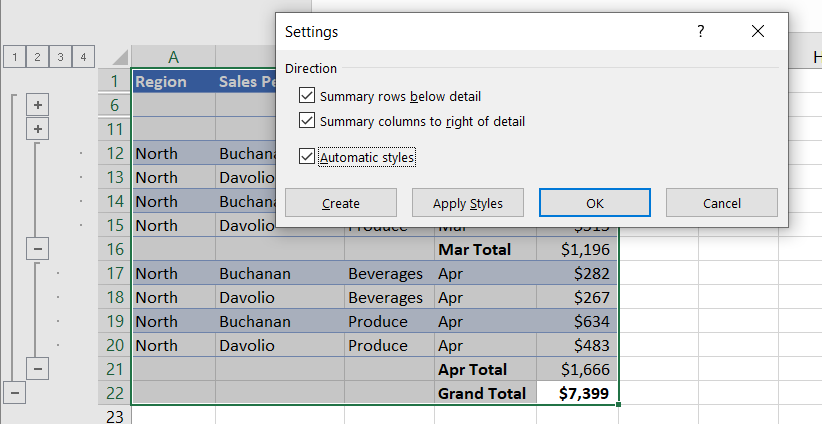
您也可以使用自動格式設定設定大綱資料的格式。
複製大綱資料
- 如果你沒看到輪廓符號、、,請到「檔案>選項>進階」,然後在本工作紙的顯示選項中,選擇「若套用輪廓時顯示輪廓符號」的勾選框。
- 使用輪廓符號 3、 、 來隱藏你不想被複製的細節資料。
如需詳細資訊,請參閱顯示或隱藏大綱資料一節。 - 選取彙總列的範圍。
- 到 首頁>編輯>尋找 & 選擇,然後選擇 「切換到特殊」。

- 只選擇 可見儲存格。
- 選擇 確定,然後複製資料。
隱藏或移除大綱
注意
隱藏或移除大綱時,不會刪除任何資料。
隱藏大綱
- 請前往「 檔案>選項 > 進階」,然後在本 工作表的顯示選項 中,取消勾選「 若套用輪廓時顯示輪廓符號」 的勾選框。
移除大綱
按一下工作表。
前往 資料>大綱>取消群組,然後選擇 「清除大綱」。
![按一下 [取消群組],然後按一下 [清除大綱]](media/o15-excel-datatab-outlinegroup-ungroup-clearoutline.png)
重要
如果你在細節資料隱藏時移除大綱,細節列或欄位可能會保持隱藏狀態。 若要顯示資料,請按住滑鼠左鍵,拖曳過隱藏列及欄旁邊的可見列號或欄名。 到 「主>頁儲存格>格式」,指向 「隱藏 & 解除隱藏」,然後選擇 「移除顯示列 」或「 解除隱藏欄位」。
建立具有圖表的彙總報表
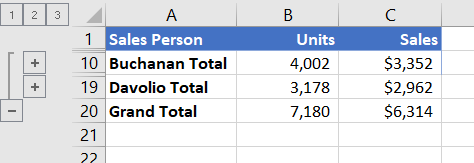
想像你想建立一份只顯示總數並附有總數圖表的摘要報告。 一般來說,你可以做以下幾件事:


需要更多協助嗎?
你隨時可以向 Excel 技術社群 的專家詢問,或在 社群中獲得支援。