
點選頁面 佈局 標籤,然後在 頁面設定 群組中點選對話 框啟動器 。
。
![[版面設定] 對話方塊啟動器](media/excel-pagesetup-launcher.png)
頁面索引標籤選項
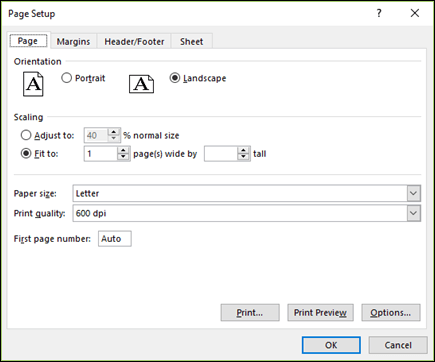 方向 選擇橫向或直向。
縮放 列印時可以放大或縮小工作表或選取範圍,使其能在指定頁數內使用。
- 調整到 當你選擇 調整時,可以在 百分比正常大小 框中輸入百分比。
- 適合 選擇 「Fit to」時,可以在 ) (s s wide by box 和 高 框的頁面輸入數字。 若要填滿紙張寬度並在必要時使用多頁,請在 [頁寬] 方塊中輸入 1,讓 [頁高] 方塊保持空白。
紙張尺寸 在這個方框中,點選信 件、 法律或其他尺寸選項,以指定你想用於列印文件或信封的尺寸。
印刷品質 在這個方框中,點擊一個解析度以指定該工作紙的列印品質。 解析度是出現在列印頁面上的每一線性英吋點數 (DPI)。 在支援高解析度列印的印表機中,較高的解析度會產生較高品質的列印。
首頁號碼 在此方框中輸入 自動 ,若是列印工作的第一頁,則從「1」開始編號頁面) (;若不是列印工作的第一頁,則從下一個連續編號 (開始) 。 輸入數字以指定 "1" 外的起始頁碼。
邊界索引標籤選項
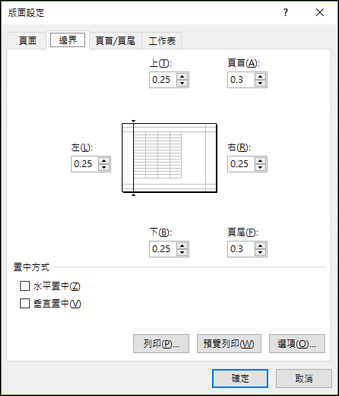 輸入邊距設定,並在 預覽 框中查看結果。
- 上、下、左、右 調整 頂部、 底部、 左側和 右側 欄位的尺寸,以指定你的資料與列印頁面邊緣之間的距離。
- 頁首或頁尾 在 頁首 框或 頁尾 框輸入數字,即可調整頁首與頁首或頁尾與頁尾之間的距離。 距離應小於邊界設定,以防止頁首或頁尾與資料重疊。
頁面中心 透過選擇 垂直勾選 框、 橫向 勾選框,或兩者同時選擇,將頁面資料置中於邊距內。
頁首/頁尾索引標籤選項
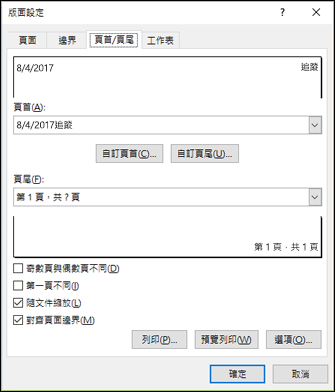 頁首 點擊頁 首 框中的內建頁首,或點擊 自訂頁首 ,為你想列印的工作表建立自訂頁首。 內建的頁首會複製到 [頁首] 對話方塊中,您可以在其中格式化或編輯選取的頁首。
頁腳 在頁 腳 框中點擊內建頁尾,或點選 自訂頁尾 ,為你想列印的工作表建立自訂頁尾。 內建的頁尾會複製到 [頁尾] 對話方塊中,您可以在其中格式化或編輯選取的頁尾。
不同的奇數和偶數頁 選擇 「不同的奇數頁與偶數頁 」勾選框,指定奇數頁的頁頭和頁尾應與偶數頁不同。
不同的第一頁 選擇 「不同的首頁 」勾選框,以移除首頁的頁首與頁尾,或為首頁建立自訂頁首頁尾。 若要建立第一頁的自訂頁首或頁尾,請選取此核取方塊,按一下 [自訂頁首] 或 [自訂頁尾],然後在 [第一頁頁首] 或 [第一頁頁尾] 索引標籤上,您可以新增要顯示在第一頁的頁首或頁尾資訊。
隨文件縮放 選擇 「與文件縮放 」勾選框,以指定頁首和頁尾是否應使用與工作表相同的字體大小與縮放。 預設會選取此核取方塊。 若要將頁首或頁尾的字型大小和縮放比例與工作表縮放比例分開設定,讓多個頁面擁有一致的外觀,請清除此核取方塊。
對齊頁面邊距 選擇「 對齊頁面邊距 」的勾選框,確保頁首或頁尾邊距與工作紙的左右邊距對齊。 預設會選取此核取方塊。 若要將頁首和頁尾的左右邊界設定為與工作表左右邊界無關的特定值,請清除此核取方塊。
工作表索引標籤選項
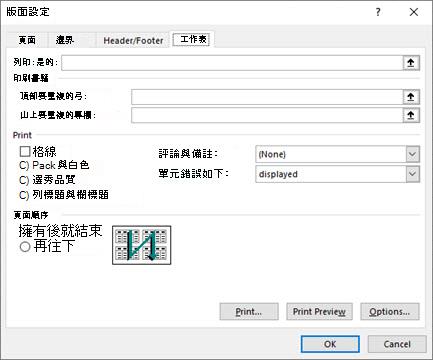 列印區域 點選列印 區域框以 選擇要列印的工作表範圍,然後拖曳你想列印的工作表區域。 此框右端的 「摺疊對話 框
  暫時移動對話框,讓你透過工作表中的儲存格來輸入範圍。 完成後,再按一下該按鈕,即可顯示整個對話方塊。
印刷書籍 在 「列印標題 」選項中選擇,即可列印列印與標題相同的欄位或行,顯示列印在印刷工作紙的每一頁上。 如果您想要使用特定列做為每頁的水平標題,請選取 [標題列]。 如果您想要在每個頁面上使用垂直標題,請選取 [標題欄]。 然後在工作表上,選取您想要的標題欄或標題列中的一或多個儲存格。 此框右端的 「摺疊對話 框 暫時移動對話框,讓你透過工作表中的儲存格來輸入範圍。 完成後,再按一下該按鈕,即可顯示整個對話方塊。
印刷品 說明從工作紙列印的內容、列印品是彩色還是黑白,以及列印品質如何。
- 格網線 選擇格 線 勾選框,以便在列印資料中包含工作格線。 預設不會列印格線,無論是否在工作表上顯示格線。
- 黑白分明 使用彩色印表機時,選擇黑 白 勾選框,但列印時只想使用黑白。 此選項預設為關閉。 當您使用只列印黑白的印表機時,不需要選取它。
- 選秀品質 當你使用的印表機有草稿品質模式時,選擇選 單 品質勾選框,透過減少列印品質來加快列印速度。 當印表機沒有草稿品質模式時,此選項沒有作用。
- 列與欄標題 選擇「 列與欄標題 」勾選框,將這些標題納入列印資料中。
- 評論與筆記 在這個方框中,選擇你希望你在工作表格子中新增註解出現的位置。 選取 [顯示在工作表底端] 以合併所有註解,並將註解列印在列印輸出尾端新增的頁面上。 選取 [和工作表上的顯示狀態相同],以在工作表上的原始位置列印註解。 註解不會自動包含在列印輸出中,因為預設會選取 [無]。
- 格子誤差為 在這個方塊中,選擇你希望工作表上出現的儲存格錯誤如何顯示在列印資料中。 預設情況下,錯誤會以出現的樣貌顯示,但你不能選擇 <空白>來顯示錯誤,也不能選擇 -- 顯示為雙連字號,或以 #N/A 顯示。
頁數順序 點擊 向下,再點擊上方 或 上方,再向下 點選,以控制資料在無法放進某頁時的編號與列印順序。 選擇其中一個選項時,範例圖片會預覽文件列印的方向。
相關連結
需要更多協助嗎?
你隨時可以向 Excel 技術社群 的專家詢問,或在 社群中獲得支援。