你可以列印完整或部分的工作紙和工作簿,可以一次列印一張,也可以同時列印多份。 另外,如果你想列印的資料是在 Microsoft Excel 表格裡,也可以只列印 Excel 表格。
你也可以把工作簿「列印」成檔案,而不是印表機。 當你需要用與原本列印的印表機不同時,這會很有用。
列印前
了解多種可選的列印體驗會很有幫助。 欲了解更多資訊,請參閱 Excel 列印。
注意
某些格式,例如彩色文字或格子著色,可能在螢幕上看起來不錯,但在黑白印表機上列印時則不那麼好看。 列印工作紙時顯示格線可能會有幫助,這樣資料、列和欄位會更突出。
列印一或多個工作表
- 選擇你想列印的工作紙。
- 選擇 「檔案>列印」,或按 CTRL+P。
- 可選擇調整 設定,然後選擇 列印 按鈕。
列印一或多個活頁簿
所有要列印的活頁簿檔案都必須在同一個資料夾內。
- 選取 [檔案]> [開啟]。
- 按住 CTRL,點選每個工作簿的名稱列印,然後選擇 列印。
列印全部或部分工作紙
選擇工作紙,然後選擇要列印的資料範圍。
選擇 檔案,然後點 選列印。
在 設定中,選擇「 列印活躍工作表 」旁的箭頭,並選擇相應選項。
![在 [設定] 底下,按一下 [列印整個工作表]](../media/o15-excel-filetab-print-settings-printentirewkbk.png)
選取 [列印]。
備註
若工作表已定義列印範圍,則 Excel 只會列印該列印範圍。 如果你不想只列印已定義的列印區域,請選擇 忽略列印區域。 了解更多關於 設置或清除列印區域的資訊。
列印 Excel 表格
在表格中選擇一個儲存格以啟用該表格。
選擇 檔案,然後選擇 列印。
在 設定中,選擇「 列印活動工作表 」旁的箭頭,並選擇 「列印已選表格」。

選取 [列印]。
將活頁簿列印至檔案
選擇 檔案,然後選擇 列印,或按 Ctrl+P。
選取 [印表機] 底下的 [列印至檔案]。
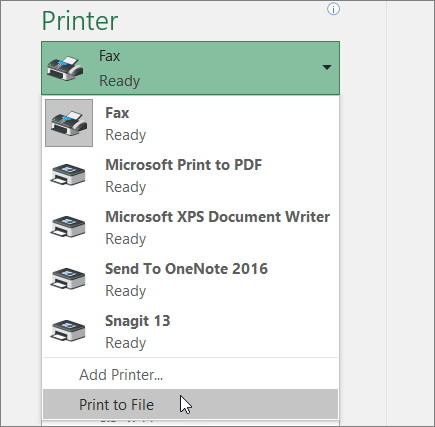
選擇 列印。
在 「另存輸出為新 」對話框中,輸入檔名,然後選擇 確定。 檔案會儲存在你的 文件 資料夾中
重要
如果你用不同的印表機列印儲存的檔案,頁碼分隔和字距可能會改變。
列印工作表
為了列印工作紙效果最佳,請使用Excel 網頁版的列印指令,而非瀏覽器的列印指令。 你可以列印整份工作表,或只列印選取的儲存格。
要列印一系列儲存格,請選擇它們。 要列印整份工作紙,請不要選擇任何內容。
- 選取 [檔案]>[列印]>[列印]。
- 如果你選擇了一組儲存格,但決定列印整份工作紙,請在按下列印前切換到「完整工作簿」。
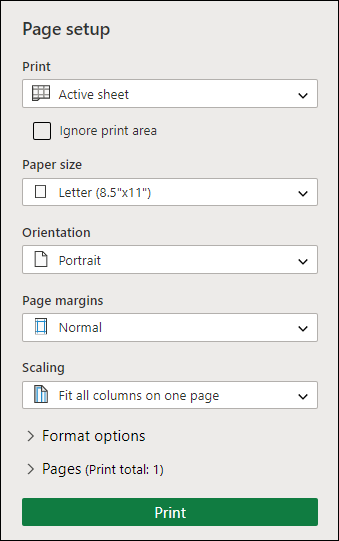
變更選取的列印範圍
在 Excel 網頁版中,你可以指定想要列印的區域,或列印整份工作表。 如果您選擇列印區域,但決定更改指定區域,以下是您可以預覽變更的方法:
- 在工作表上,按一下並拖曳,選取您要列印的儲存格。
- 選取 [檔案]>[列印]>[列印]。
- 若要只列印選取區域,請在 列印選項中選擇 「目前選取」。
- 如果列印預覽顯示你想列印的內容,請選擇 列印。
要更改列印選擇,請點擊 X 鍵關閉列印預覽,然後重複前述步驟。
要列印整份工作紙,請選擇「檔案>」「列印>」。 請確保選取 完整工作簿 。

如果您有 Excel 桌面應用程式,就可以設定更多列印選項 。 選擇 在 Excel 中開啟 ,並在工作表 中選擇多個列印區域 。
![[在 Excel 中編輯] 按鈕](../media/xlweb-openinexcel.png)
列印一份包含隱藏列和欄的工作表
在 Excel 網頁版中,當你列印有隱藏行或欄的工作表時,這些隱藏的列和欄就不會被列印出來。 如果你想包含隱藏的列和欄,列印工作表前必須先解除隱藏。
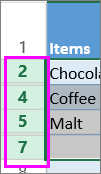
你可以判斷列或欄是因為缺少標頭標籤,還是像這張圖所示的雙行隱藏。

以下是你可以解除顯示列或欄的方法:
- 選擇隱藏列或欄周圍的標頭範圍。 在此範例中,選取 2 到 7 之間的所有列標頭,以解除第 3 和第 6 列的隱藏。
- 右鍵點擊選取區,選擇「 (欄的「Unhide Rows」,再選擇「) 」的「Unhide Columns」。
- 選擇 「檔案>列印」。
- 選擇 列印 以預覽列印。

- 在 列印選項 框中,確定選取 了整張試算表 ,然後選擇 列印。
注意
列和欄標籤在列印預覽和列印輸出中都不會顯示。
列印活頁簿
如果你的 Excel 網頁版工作簿只有一份工作紙,你可以直接列印工作紙。 但如果工作簿有多個工作表,你需要選擇該工作表的分頁,然後列印該工作表。

不確定作業簿裡有沒有隱藏的工作紙? 以下是你可以驗證的方法:
- 右鍵點擊任一選區標籤。
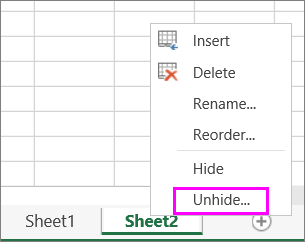
- 若有 「解除隱藏 」選項,該工作簿包含一個或多個隱藏工作表。 選擇 「解除隱藏 」以 顯示和解除隱藏工作紙。
- 當你解除隱藏工作表時,工作表中的工作表標籤就會開放。 選擇工作表標籤並 列印工作紙。
列印表格
有時候,您可能只想要列印工作表的一部分,例如表格。 只要表格的儲存格少於 10,000 格,你就可以在 Excel 網頁版中完成這個操作。 對於超過 10,000 個單元的工作表,必須使用 Excel 桌面應用程式。
列印表格:
- 要選取表格中的所有儲存格,先選擇第一個儲存格,然後捲動到最後一個儲存格。
如果你的表格欄位很多,不要捲動,選擇第一個儲存格,按住 Shift 鍵再選最後一個儲存格。
- 選取 [檔案]>[列印]>[列印]。
- 如果目前還沒選中,請選擇「 目前選取 」,然後選擇 列印。
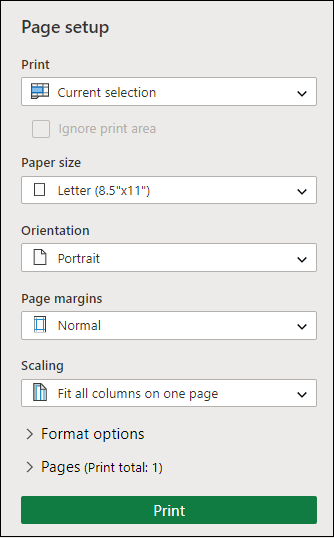
- 如果你喜歡列印預覽,請選擇 列印。 如果您不想預覽列印,請關閉檢視並進行任何必要的變更。

瞭解如何列印有格線的表格。
在工作紙上列印頁碼
你無法在 Excel 網頁版中插入、查看或列印頁碼。 不過,如果你有 Excel 桌面應用程式,可以在工作表) 頁首 (頁碼,或) 頁尾底部 (頁碼加碼,然後列印出來。
使用 「在 Excel 開啟 」按鈕打開工作簿,並在頁面版面檢視中加入頁碼,然後從 Excel 列印工作表。 方法如下:
- 選擇在 Excel 中開啟 ,並在 工作紙上插入頁碼。
-
列印工作紙。
另請參閱
需要更多協助嗎?
你隨時可以向 Excel 技術社群 的專家詢問,或在 社群中獲得支援。
