
欄狀圖有助於顯示資料隨時間變化或展示項目間的比較。 在直條圖中,水平軸通常代表類別,垂直軸則代表數值。
 關於欄位圖的資訊及何時使用,請參閱 Office 中的可用圖表類型。
要建立欄位圖:
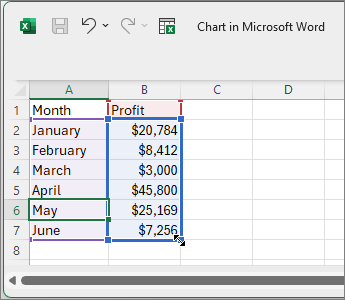
在試算表中輸入資料。
選取資料。
在「插入」標籤中,選擇「
 ,選擇「插入欄狀圖」或「長條圖」,並選擇欄狀圖選項。
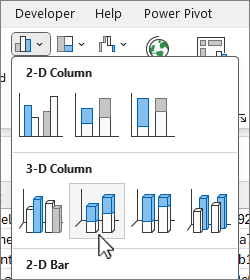
您可以選擇進一步格式化圖表:注意
在套用格式選項前,務必先選擇圖表。
若要套用不同的圖表版面,請在 「圖表設計 」分頁中選擇「 圖表版面」,並選擇版面。
若要套用不同的圖表樣式,請在 圖表設計 標籤中選擇圖表 樣式,並選擇一個樣式。
要套用不同的形狀樣式,請在 「格式 」標籤中選擇 形狀樣式,並選擇一個樣式。
注意
圖表樣式與圖案樣式並不相同。 圖案樣式是一種只套用到圖表框線的格式設定選項,而圖表樣式則是一種套用到整個圖表的格式設定選項。
要套用不同的形狀效果,請在 「格式 化」標籤中選擇 「形狀效果」,然後選擇像 是斜角 或 發光等選項,然後再選擇子選項。
要套用主題,請在 頁面版面標籤 中選擇 主題,然後選擇主題。
若要套用格式選項至圖表 (的特定元件,例如垂直 (值) 軸、 水平 (類別) 軸、 圖表) 區域等,請在 格式 標籤中選擇圖表 元素 下拉選單中的元件,選擇 格式選擇,並進行必要的變更。 請對您要修改的每個元件重複執行此步驟。

注意
如果您很熟悉如何使用圖表,您也可以選取圖表上的特定區域並按一下滑鼠右鍵,然後選取格式設定選項。

![[在 Microsoft Excel 編輯資料] 按鈕](media/excel-outlook-edit-data-in-microsoft-excel.png)
您知道嗎?
如果你沒有 Microsoft 365 訂閱或最新的 Office 版本,現在就可以試試看:
