
如果你的工作表中有串連式的註解或筆記,你可以列印出來。
注意
在 Microsoft 365 Excel 中,有兩種註解類型可供選擇:串程註解和備註。 欲了解更多資訊,請參閱文章《 串連評論與註解》。
早期版本 Excel 中的列印註解
選擇包含你想列印的註解的工作表,然後執行以下其中一項:
- 要顯示個別留言,請在儲存格上點右鍵,選擇 「顯示/隱藏留言」。
- 要在工作表中顯示所有評論,請前往「檢視」標籤>「顯示所有評論」。
- 若要移動或調整重疊的註解大小,請點擊留言框的邊界,讓其大小檔口顯示出來。
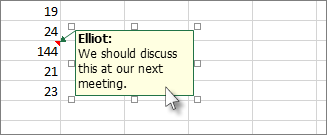
你可以拖曳任何大小的按鈕來調整註解框大小,或是選取邊框的任何部分,然後再拖到你想要的位置。
在頁面 佈局 標籤的頁面 設定 群組中,點擊右側的飛出視窗即可啟動 頁面設定 對話框。

選擇 「工作表 」標籤。
在 備註 欄中,選擇「 在選集末尾」 或「 按選票所示」其中之一。
![在 [工作表] 索引標籤上的 [註解] 底下選擇一個選項](media/o15-excel-pagesetupdialog-sheettab-commentsoptions.png)
點擊 列印,或列印 預覽 ,查看評論預覽。
在 Microsoft 365 Excel 列印串式評論與筆記
選擇包含你想列印的串連評論和筆記的工作表。
在頁面 佈局 標籤的頁面 設定 群組中,點擊右側的飛出視窗即可啟動 頁面設定 對話框。
選擇 「工作表 」標籤。
在 留言 框中,點選 「工作表末尾」。
注意
在 Microsoft 365 Excel 中,你無法像工作表上顯示的那樣列印串連式評論,但你可以列印筆記。 請參閱下一節關於 Microsoft 365 Excel 中列印筆記的部分。
點擊 列印,或列印 預覽 ,即可預覽評論和備註。
僅在 Microsoft 365 Excel 列印筆記
你可以照著紙上顯示的樣子列印筆記。
選擇包含你想列印筆記的工作表,然後執行以下其中一項:
- 要顯示單一筆記,請右鍵點擊儲存格並點 選「顯示/隱藏筆記」。
- 要顯示所有筆記,請到「評論筆記>」標籤>「顯示所有筆記」。
- 要移動或調整重疊的音符大小,點擊音符框的邊框,讓大小把手顯示出來。
你可以拖動任何尺寸握柄來調整音符大小,或是選取邊框的任何部分,再拖到你想要的位置。
在頁面 配置 標籤的頁面 設定 群組中,點擊右側的飛出視窗以開啟 頁面設定 對話框。
選擇 「工作表 」標籤。
在 留言 框中,點選「 已顯示於舊有) (。
注意
在 Microsoft 365 Excel 裡,你不能只在試算表末端列印筆記。 不過,你可以在表格末尾印出串連評論和筆記。 請參閱前一節關於在 Microsoft 365 Excel 中列印線程評論與筆記的部分。
點擊 列印,或列印 預覽 ,查看筆記預覽。
需要更多協助嗎?
你隨時可以向 Excel 技術社群 的專家詢問,或在 社群中獲得支援。