
關於可用性資訊,請參閱 Excel 中的 Python 可用性。 如果您在使用 Excel 中遇到任何使用 Python 的問題,請選擇「 Excel 中的說明>回饋 」來回報。
第一次使用 Excel 中的 Python 嗎? 請先參閱 Excel 中的 Python 簡介 和 開始使用 Excel 中的 Python。
什麼是 Power Query?
Power Query 是一款資料轉換與準備工具,旨在幫助你塑造資料,並可在 Excel 及其他 Microsoft 產品中使用。
用 Power Query 搭配 Excel 裡的 Python 把外部資料匯入 Excel,然後用 Python 分析這些資料。
重要
Power Query 是匯入外部資料以便 Excel 使用 Python 的唯一方法。
想了解更多關於 Power Query 的資訊,請參閱 Power Query for Excel 說明。
注意
在 Excel 網頁版上,無法使用 Power Query 匯入外部資料以搭配 Python 在 Excel 中使用。
如何使用 Power Query 在 Excel 中匯入 Python 的資料
請採取以下步驟,學習如何匯入範例外部資料集,並在 Excel 中搭配 Python 使用。
秘訣
如果你已經熟悉 Power Query,並想處理工作簿中現有的查詢,請跳過本文後面的「在 Excel 中使用 Power Query 資料」。
若要查看 「取得 & 轉換資料 」和 「查詢 & 連線 」群組,請選擇 「資料 」標籤。選擇 取得資料 以選擇您的資料來源。 你可以從多個來源匯入資料,包括逗號分隔值 (CSV) 檔案。 每次匯入都會產生一個查詢。
此範例是從 Northwind OData 服務匯入資料,該服務為測試資料來源。 要做到這點,請選擇從OData feed獲取其他來源>的資料>。
接著輸入以下連結,前往 Northwind OData 服務並選擇 確定。
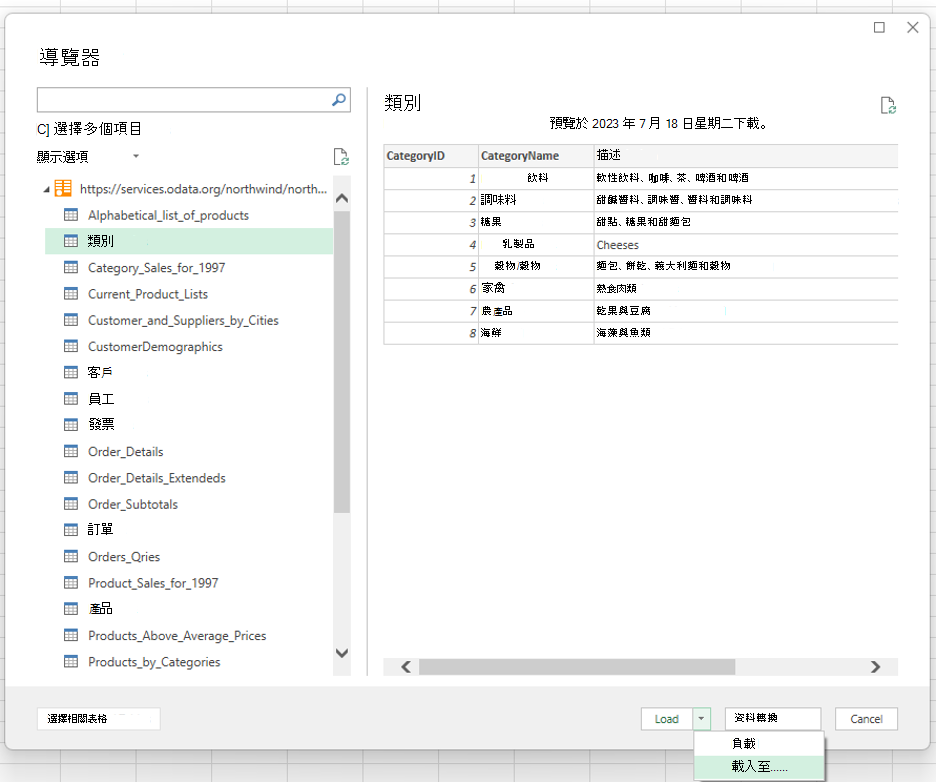
https://services.odata.org/northwind/northwind.svc/在 Power Query 預覽對話框中,選擇一個資料表以載入 Excel。 在這個例子中,選擇分類表,然後在載入按鈕旁的箭頭中勾選,選擇載入到...。以下截圖顯示 Power Query 預覽對話框,選取了類別表,並顯示了「載入至...」選項。
注意
- 你也可以從 Power Query 預覽對話框中選擇「資料轉換」。 這讓你可以在 Power Query 編輯器中編輯資料,再匯入 Excel 裡面。
- 如果你想在 Excel 網格上查看資料,請選擇 載入 按鈕。 這樣會直接將選取的資料表載入 Excel 網格。
選擇 僅建立連線 以建立來源的資料連線。 Power Query 會自動為此連線建立查詢。
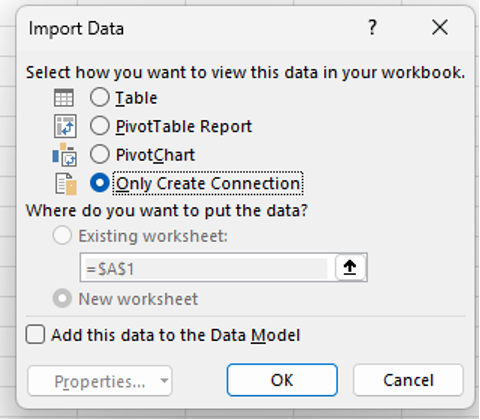
查詢 & 連結面板會自動開啟,列出由 Power Query 為所選資料來源建立的查詢——在此例中,是 Northwind OData 樣本資料集的類別表。 若要手動開啟查詢 & 連接欄,請在資料分頁選擇查詢 & 連接。
秘訣
將滑鼠移到任務面板的查詢上,可以預覽資料。
下一節將說明如何在 Excel 中使用 Python 分析 分類 資料。
在 Excel 裡用 Power Query 資料搭配 Python
以下程序假設你已建立 Power Query 連線,使用前述文章中描述的 Northwind OData 服務中的類別資料。 這些步驟展示了如何在 Excel 中用 Python 分析 分類 資料。
若要在 Excel 中使用 Python 處理外部資料,請輸入 =PY 函式來啟用儲存格中的 Python。 接著,使用 Excel 中的 Python
xl()公式來參考 Excel 元素,例如 Power Query 查詢。 在這個例子中,輸入xl("Categories")Python 的 Excel 儲存格。Python 儲存格現在會顯示 Categories 資料,並依公式
xl("Categories")回傳資料框架。 選擇 DataFrame 旁的卡片圖示,可預覽 DataFrame 中的資料。 以下截圖顯示 DataFrame 預覽。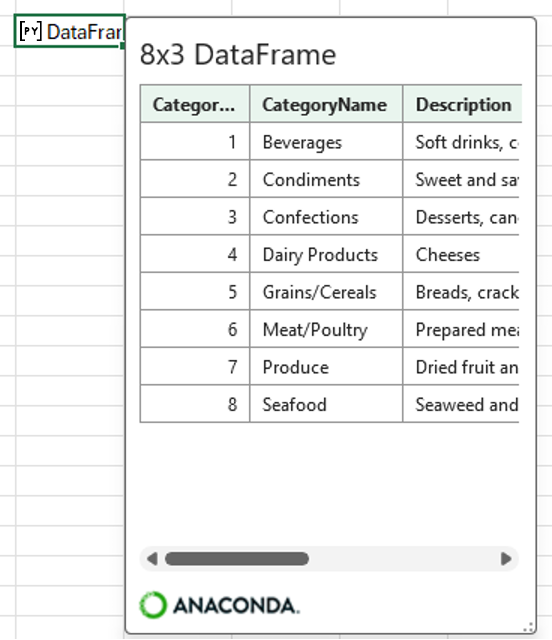
秘訣
利用右下角的圖示調整 DataFrame 對話框大小。
將 DataFrame 中的資料轉換成 Excel 值,資料會回傳到 Excel 網格。 要將 DataFrame 轉換成 Excel 值,請選擇包含該 DataFrame 的儲存格,然後選擇 插入資料 圖示。 以下截圖顯示了這個圖示在資料框旁的範例。
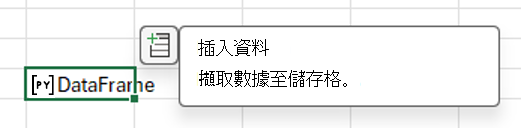
選擇「 插入資料 」圖示會開啟一個選單,列出與你的資料相關的數值。
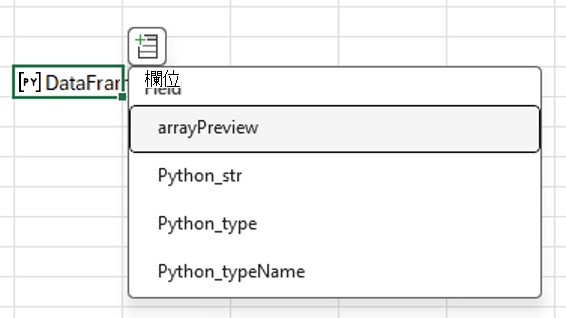
在選單中選擇第一個值 arrayPreview。 此值顯示 Excel 網格中 DataFrame 的 Python 資料。 請參考以下截圖作為範例。
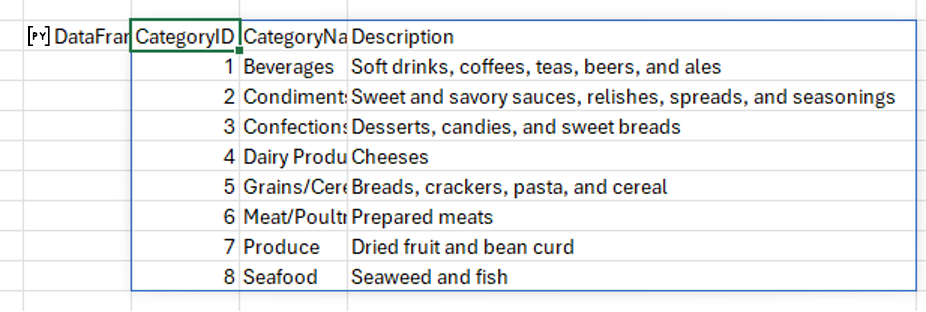
現在你已經用 Power Query 匯入外部資料,並在 Excel 裡用 Python 處理這些資料,現在你就可以開始用 Python 在 Excel 裡分析資料了。 想了解如何用資料製作 Python 圖表和圖表,請參考「在 Excel 中創建 Python 圖表」。