
重要
在 Microsoft 365 版 Excel 和 Excel 2021,Power View 于 2021 年 10 月 12 日移除。 作為替代方案,你可以使用Power BI Desktop提供的互動視覺體驗,該軟體可免費下載。 你也可以很輕鬆地把 Excel 工作簿匯入 Power BI Desktop。
如果你使用 Power View,可以設定表格行為屬性來改變細節列的分組行為,並提供更好的預設位置,讓識別資訊 ((如姓名、照片 ID 或標誌圖片)) 在磁磚容器、卡片和圖表中。
在功能區中,切換到 「Power Pivot>Manage」。
注意
- 如果你沒有啟用 Power Pivot,請前往檔案>選項>的附加元件。從管理下拉選單選擇 COM 外掛,然後按下 Go。 選擇 Microsoft Power Pivot for Excel,然後按下 確定鍵。
- 如果你在清單中沒看到 Power Pivot,請參考: Power Pivot 在哪裡?
在 Power Pivot 視窗底部選擇你想設定的資料表。
點選 進階>表格行為。
在 列識別碼中,選擇表格中只包含唯一值且無空白值的欄位。 設定列識別碼是指定其他屬性的第一步。
在 「保持唯一列」中,選擇即使重複也應視為唯一欄位 (例如,當兩名或以上員工擁有相同姓名) 時,員工的名字和姓氏。
預設標籤欄位提供顯示名稱以表示列資料 (例如員工記錄) 中的員工名稱。
在某些 Power View 視覺化工具中,如卡片,預設標籤會以較大字體顯示。 如果你也設定了預設圖片,預設標籤會出現在瓦片容器的分頁中預設圖片下方。在 預設影像中,選取欄位會提供代表列資料的影像 (例如員工紀錄) 中的照片ID。
本文內容
為什麼要設定表行為屬性?
Power View 會根據你使用的欄位和呈現格式自動分組項目。 在大多數情況下,預設分組會產生最佳結果。 但對於某些資料表,主要是包含詳細資料的資料表,預設分組行為有時會將不該分組的列 (例如應該單獨列出的員工或客戶紀錄,特別是當兩人或以上同名) 時。 對於這類資料表,你可以設定屬性,讓各列單獨列出,而不是分組。
注意
不要更改那些作為查詢 (表的表格的預設行為,例如日期表、產品類別表或部門表,這些表格) 由相對較少的列和欄組成,或摘要表中只包含在彙 (總後才有趣的列,例如按性別彙整的普查資料。 年齡或地理) 。 對於查找表和摘要表,預設的分組行為會產生最佳結果。
預設欄位
你可以設定哪些欄位會自動加入 Power View,只要有人點擊 Power View 欄位清單中的表格名稱。 一張表格可以有很多欄位,但有些欄位可能比其他欄位使用頻率更高。
- 在 Power Pivot 視窗>的進階標籤>中,預設欄位設定。
- 在 表格中的欄位 中選擇欄位,然後點擊 新增。
- 它會依序移至 預設欄位。
- 當你擁有所有想要的欄位後,可以更改它們出現的順序。 選擇一個欄位,點選 「往上移動 」或 「往下移動」。
列識別符特性
在表格中,列識別碼指定一個只包含唯一值且無空白值的欄位。 列識別符特性用於改變分組方式,使群組不再基於列的欄位組成,而是固定欄位,無論特定報告版面中使用何欄位,皆用來唯一識別該列。
設定此屬性後,預設的分組行為會從基於視圖欄位的動態分組,改為固定的分組行為,並根據列識別碼進行摘要。 改變預設分組行為對於報表版面設計(如矩陣)很重要,否則會對每列 (或顯示小計) 分組。
設定列識別碼可啟用以下額外屬性: 保留獨特列 屬性、 預設標籤 屬性和 預設影像 屬性,這些屬性都會影響 Power View 中的欄位行為。
您也可以單獨使用 列識別 碼作為獨立屬性,啟用以下功能:
- 報告中使用二進位圖片。 透過消除列唯一性的歧義,Power View 可以決定如何為特定列指派預設圖片和預設標籤。
- 從矩陣報告中移除不需要的子計。 田級的預設分組會為每個欄位建立一個子計。 如果你只想要一個在列層級計算的單一子總,設定列識別碼會產生這個結果。
你無法為標記為日期表的資料表設定列識別碼。 對於日期表,標記資料表時會指定列識別碼。 欲了解更多資訊,請參閱 「標記為日期表」對話框。
保留獨特排的物業
此特性允許您指定哪些欄位傳達身份資訊 (例如員工姓名或產品代碼) ,以區分各列與另一列。 若列數看似相同 (例如兩位同名客戶) ,該屬性欄位會在報告表中重複。
根據你新增的欄位,可能會發現某些列因為每列的值看起來相同而被視為相同列 (例如兩位名叫Jon Yang) 的客戶。 這可能是因為其他提供區分 (欄位,如中間名、地址或出生日期) ,不在報告檢視中。 在這種情況下,預設行為是將相同的列合併成一列,將計算出的值彙整成合併後的一個較大結果。
透過設定 「保留唯一列」 屬性,你可以指定一個或多個欄位,即使有重複實例,只要你將該欄位加入報告檢視時,該欄位都應該不斷重複。 與該列相關的計算值將依據每一列分配,而非逐列匯總。
注意
由於最終使用者選擇的欄位會影響分組,進而改變表達式計算的篩選條件,模型設計者必須謹慎建立能回傳正確結果的度量。
預設標籤
此特性指定一個標籤,該標籤會顯著出現在卡片或圖表中,或與圖塊報告的導航條中預設圖片一同出現。 當與預設圖片搭配使用時,預設標籤會出現在圖片下方。 選擇預設標籤時,選擇能傳達最多資料的欄位, (例如名稱) 。
在圖塊容器的分頁條狀佈局中,當導航條橫跨頂部時,預設標籤會出現在圖片下方的標題區,依照預設圖片屬性定義。 舉例來說,如果你有一份員工名單,你可以將員工資訊拼貼起來,預設圖片是他們的照片 ID 並以員工姓名作為預設標籤。 預設標籤欄位總是會出現在圖塊容器的分頁條狀導覽中,即使你沒有在報告欄位列表中明確選取它。
在圖塊容器的封面流程佈局中,圖塊底部的導覽顯示預設圖片,但沒有預設標籤。
在卡片排版中,預設標籤會以較大字體顯示在每張卡片頂部的標題區。 舉例來說,如果你有一份員工名單,你可以製作包含員工資訊的卡片,使用他們的照片身分證作為預設圖片,並以員工姓名作為預設標籤。
預設圖片
此屬性指定一張圖片,預設顯示於圖塊報告的分頁條狀導航中,或在卡片左側的預設標籤下顯眼顯示。 預設圖片應該是視覺內容。 例如員工表中顯示照片身分證、客戶表中顯示客戶標誌,或地理表中顯示國家形狀。
注意
影像可以從網頁伺服器上的 URL 位址取得影像檔案,或是嵌入在工作簿中的二進位資料。 如果圖片是基於 URL,請務必將欄位設為圖片類型,讓 Power View 能自動檢索圖片,而不是在報告中以文字資料顯示該 URL。
針對特定版面進行優化
本節描述從特定呈現格式及資料特性的角度,設定表行為屬性的影響。 例如,如果你想微調矩陣報告的版面,你可以利用這些資訊來了解如何利用模型中的表格行為屬性來改善矩陣呈現。
圖片缺失
你在模型中設定的屬性決定了圖片是以視覺化呈現在報告中,還是以文字值表示。 以下範例中,報告中缺少影像。 圖片應該出現的地方,圖片檔案的網址位置才會出現。 此行為發生是因為模型中的文字被解讀為報告中的文字。 你可以透過在包含圖片網址的欄位設定屬性來改變這個行為。 這個屬性指示 Power View 將欄位值當作網址,而不是以文字顯示。
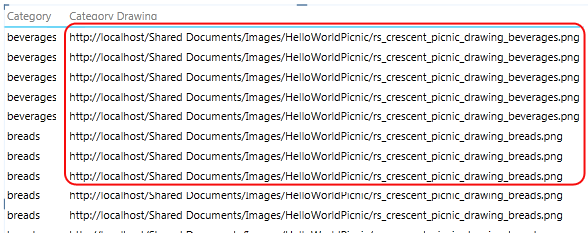
用以表示欄位包含圖片網址
- 在 PowerPivot 視窗>的進階標籤>「報告屬性」區塊中,請檢查資料類別是否設定為圖片網址 (建議) 。
- 如果沒有,請點擊下拉箭頭查看 資料分類>更多分類 > 圖片網址。
用以表示欄位包含二進位影像
- 在 PowerPivot 視窗>的進階標籤>「報告屬性」區塊>「資料表行為」。
- 對於 列識別碼,請選擇包含唯一值的欄位。
表格缺少一列或多列
有時候預設的分組行為會導致與你預期相反的結果;具體來說,模型中存在的細節列不會出現在報告中。 預設情況下,Power View 會對你新增到檢視的欄位進行群組。 如果你在報表中新增 Country Name ,每個國家在檢視中只會出現一次,儘管底層資料表可能包含數千列,包含多個國家名稱的實例。 在這種情況下,預設的分組行為會產生正確的結果。
不過,舉個例子,你可能希望同一列有多個實例,因為底層列包含不同實體的資料。 在這個例子中,假設你有兩位都叫 Jon Yang 的客戶。 依照預設的分組行為,報告中只會出現一個 Jon Yang 實例。 此外,由於列表中只出現一個實例,年度 收入 衡量是該值對兩位客戶的總和。 在這種情況下,同名的顧客實際上是不同的人,預設的分組行為會產生錯誤的結果。

要更改預設的分組行為,請設定列識別碼(Row Identifier)並保留獨特列屬性(Keep Unique Rows)。 在 「保留唯一列」中,選擇姓氏欄位,讓這個值在某一列重複出現,即使它已經出現在另一列。 在你更改屬性並重新發布工作簿後,你可以建立相同的報告,只是這次你會看到兩位客戶都叫 Jon Yang,且年 收入 正確分配給每一位。

矩陣配置太擁擠了
當你在矩陣中呈現詳細資料表時,預設分組會為每欄提供一個摘要值。 根據你的目標,這可能會比你想要的還要多。 要改變這種行為,你可以設定 列識別碼。 不需要設定額外的屬性;僅設定列識別碼即可改變分組,使每列根據其唯一列識別碼計算摘要。
比較以下前後對比圖,展示設定此屬性對矩陣佈局的影響。
之前:基於矩陣欄位的預設分組


圖表顯示軸上項目和層級過多
顯示詳細資料的圖表報告應該以列識別碼作為軸。 沒有列識別碼,軸線不確定,導致配置可能不太合理。 要改變這種行為,你可以設定 列識別碼。 不需要設定額外的屬性;僅設定列識別碼即可改變分組,使每列根據其唯一列識別碼計算摘要。
比較以下前後對比圖,展示將此屬性設定為圖表佈局的效果。 這是同一份報告,但欄位和呈現方式完全相同。 唯一的差別是底部圖片顯示的是在項目資料表中列 識別 碼設定後的報告。


後續步驟
在你評估完模型中的表格,並在包含細節列的表格上設定表格行為屬性後,這些資料列應該永遠以獨立項目出現,你就可以透過額外的屬性或設定進一步優化模型。 欲了解更多關於 Power View 的資訊,請參閱 教學:優化你的資料模型以進行 Power View 報告。
注意
影片著作權:
- Olympics Dataset © Guardian News & Media Ltd.
- 標幟圖像內容感謝 CIA Factbook (cia.gov) 的協助
- 人口資料由UNData (data.un.org ) 提供,Microsoft Azure市場
- 奧林匹克運動設計標誌由 Thadius856 與 Parutakupiu 根據維基共享資源之授權 (creativecommons.org/licenses/by-sa/3.0/) 散佈
另請參閱
PowerPivot:強大的 Excel 資料分析與資料建模