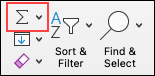
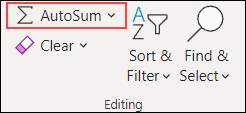
如果您需要加總欄或列中的數字,使用 Excel 為您計算吧。 選取您想要加總的數字旁邊的儲存格,選取 [常用] 索引標籤上的 [自動加總],按 Enter 就完成了。
![[常用] 索引標籤上的 [自動加總]](media/xl-15-ediitinggroup-autosum.jpg)
當您選取 [自動加總] 時,Excel 會自動輸入使用 SUM 函數) 加總數字的公式 (。
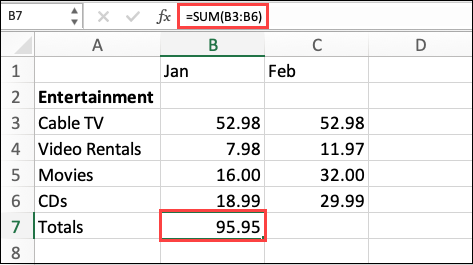
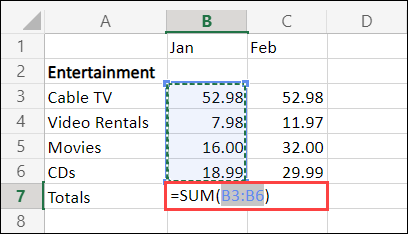
以下是範例。 若要將此娛樂預算中 1 月的數字相加,請選取 B7 儲存格,即數字欄下方的第一個儲存格。 然後選取 [ 自動加總]。 公式會出現在儲存格 B7 中,而 Excel 會醒目提示要加總的儲存格。
![按一下 [常用 > ] 自動加總所建立的公式](media/xl-015-autosumone.jpg)
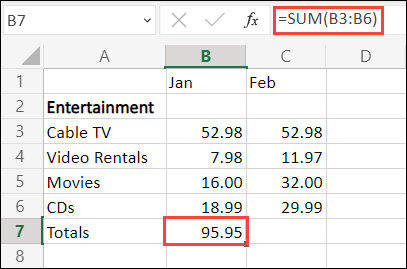
按 Enter 以在 B7 儲存格中顯示結果 (95.94)。 您也可以在 Excel 視窗頂端的資料編輯列中看到公式。
![B7 儲存格中的 [自動加總] 結果](media/xl-15autosumresult.jpg)
注意
- 若要加總一欄數字,請選取欄中最後一個數字下方的第一個儲存格。 若要加總一列數字,請選取列右邊的第一個儲存格。
-
[自動加總] 位於兩個位置:[首頁>]、[自動加總] 和 [公式] [>自動加總]。
- 建立公式之後,您可以將公式複製到其他儲存格,不必再重複輸入。 例如,如果您將 B7 儲存格中的公式複製至 C7 儲存格,C7 中的公式會自動調整至新位置,並計算 C3:C6 中的數字。
- 您也可以將 [自動加總] 同時用於多個儲存格。 例如,您可以同時醒目提示儲存格 B7 和 C7,選取 [自動加總],然後同時加總這兩個欄。
- 您也可以透過建立簡單公式的方式來加總數字。
如果您需要加總欄或列中的數字,使用 Excel 為您計算吧。 選取您想要加總的數字旁邊的儲存格,選取 [常用] 索引標籤上的 [自動加總],按 Enter 就完成了。
當您選取 [自動加總] 時,Excel 會自動輸入使用 SUM 函數) 加總數字的公式 (。
以下是範例。 若要將此娛樂預算中 1 月的數字相加,請選取 B7 儲存格,即數字欄下方的第一個儲存格。 然後選取 [ 自動加總]。 公式會出現在儲存格 B7 中,而 Excel 會醒目提示要加總的儲存格。

按 Enter 以在 B7 儲存格中顯示結果 (95.94)。 您也可以在 Excel 視窗頂端的資料編輯列中看到公式。
注意
- 若要加總一欄數字,請選取欄中最後一個數字下方的第一個儲存格。 若要加總一列數字,請選取列右邊的第一個儲存格。
-
[自動加總] 位於兩個位置:[首頁>]、[自動加總] 和 [公式] [>自動加總]。
- 建立公式之後,您可以將公式複製到其他儲存格,不必再重複輸入。 例如,如果您將 B7 儲存格中的公式複製至 C7 儲存格,C7 中的公式會自動調整至新位置,並計算 C3:C6 中的數字。
- 您也可以將 [自動加總] 同時用於多個儲存格。 例如,您可以同時醒目提示儲存格 B7 和 C7,選取 [自動加總],然後同時加總這兩個欄。
- 您也可以透過建立簡單公式的方式來加總數字。
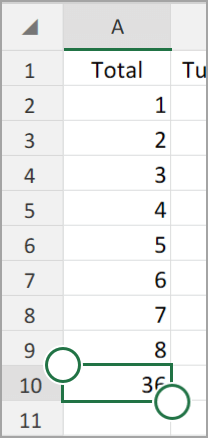
在 Android 平板電腦或 Android 手機上
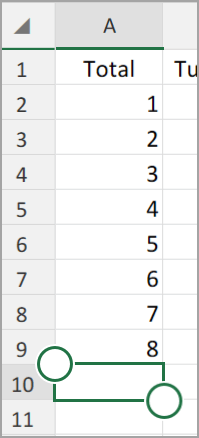
- 在工作表中,點選含有數字的儲存格範圍後的第一個空白儲存格,或點一下並拖曳以選取要計算的儲存格範圍。
- 點選 [自動加總]。
![Android 平板電腦上具有西格瑪符號的 [自動加總] 按鈕](media/android-autosum2.png)
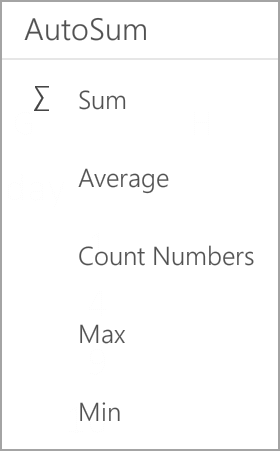
- 點選 [加總]。
- 點選核取記號。

大功告成!
如果您需要加總欄或列中的數字,使用 Excel 為您計算吧。 選取您想要加總的數字旁邊的儲存格,選取 [常用] 索引標籤上的 [自動加總],按 Enter 就完成了。
當您選取 [自動加總] 時,Excel 會自動輸入使用 SUM 函數) 加總數字的公式 (。
以下是範例。 若要將此娛樂預算中 1 月的數字相加,請選取 B7 儲存格,即數字欄下方的第一個儲存格。 然後選取 [ 自動加總]。 公式會出現在儲存格 B7 中,而 Excel 會醒目提示要加總的儲存格。
按 Enter 以在 B7 儲存格中顯示結果 (95.94)。 您也可以在 Excel 視窗頂端的資料編輯列中看到公式。
注意
- 若要加總一欄數字,請選取欄中最後一個數字下方的第一個儲存格。 若要加總一列數字,請選取列右邊的第一個儲存格。
-
[自動加總] 位於兩個位置:[首頁>]、[自動加總] 和 [公式] [>自動加總]。
- 建立公式之後,您可以將公式複製到其他儲存格,不必再重複輸入。 例如,如果您將 B7 儲存格中的公式複製至 C7 儲存格,C7 中的公式會自動調整至新位置,並計算 C3:C6 中的數字。
- 您也可以將 [自動加總] 同時用於多個儲存格。 例如,您可以同時醒目提示儲存格 B7 和 C7,選取 [自動加總],然後同時加總這兩個欄。
- 您也可以透過建立簡單公式的方式來加總數字。
需要更多協助嗎?
您隨時都可以詢問 Excel 技術社群 中的專家,或在 社群中取得支援。
