
Excel 表格中的計算欄位是有效輸入公式的絕佳工具。 它們允許你在一個儲存格輸入單一公式,然後該公式會自動展開到欄位的其他部分。 不需要使用填充或複製指令。 這能大大節省時間,尤其是當你有很多排時。 改變公式時也會發生同樣的事;這個變動也會擴展到計算欄位的其他部分。
建立計算結果欄
建立表格。 如果你不熟悉 Excel 表格,可以參考: Excel 表格概覽。
在表格中插入一欄。 你可以在表格右邊的欄位輸入,Excel 會自動幫你擴充表格。 在這個範例中,我們透過在 D1 格子輸入「Grand Total」來建立一個新欄位。

秘訣
你也可以從 主頁 籤新增表格欄位。只要點擊左側的「 插入>插入表格欄位」箭頭即可。
輸入你想用的公式,然後按 Enter。
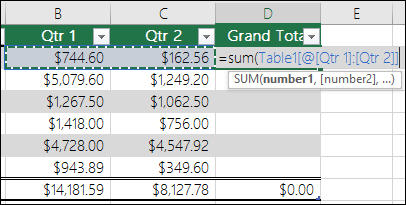
例如,輸入 =sum (,然後選擇 Qtr 1 和 Qtr 2 欄位。 因此,Excel 會建立公式: =SUM (Table1[@[Qtr 1]:[Qtr 2]]) 。 這稱為 結構化參考 公式,是 Excel 表格獨有的。 結構化參考格式讓表格能對每一列使用相同公式。 一個一般的 Excel 公式是 =SUM (B2:C2) ,然後你需要複製或填滿到欄位中其他儲存格
想了解更多結構化參考,請參見: 使用結構化參考搭配 Excel 表格。當你按下 Enter 鍵時,公式會自動填入欄位的所有格子——包括輸入公式格的上方和下方。 公式對每一列都一樣,但因為是結構化參考,Excel 內部知道哪一列是哪一列。

在樞紐分析表中計算值
你也可以用樞紐分析表建立自訂計算欄位,先建立一個公式,Excel 再套用到整欄。 了解更多關於 在樞紐分析表中計算數值的資訊。
需要更多協助嗎?
你隨時可以向 Excel 技術社群 的專家詢問,或在 社群中獲得支援。